如何设置PicPick使用检查程序更新

 时间:2026-02-23 07:55:08

1、点击“PicPick”

如何设置PicPick使用检查程序更新

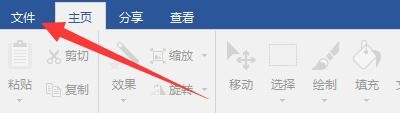
2、在“PicPick”窗口中,点击“文件”

如何设置PicPick使用检查程序更新

3、在弹出栏目中,点击“程序选项”

如何设置PicPick使用检查程序更新

4、在“程序选项”窗口中,点击“常规”

如何设置PicPick使用检查程序更新

5、在“常规”窗口中,勾选“检查程序更新”

如何设置PicPick使用检查程序更新

6、点击“确定”即可

如何设置PicPick使用检查程序更新

  • PicPick如何设置图片大小
  • PicPick怎么关闭更新提醒
  • Picpick怎么使用?Picpick的基本操作
  • PicPick如何设置背景样式
  • picpick如何设置自动保存
  • 热门搜索
    五一杭州旅游攻略 路由器无线桥接 钟祥旅游 如何练胸肌 文件损坏怎么修复 无菌性前列腺炎怎么治疗 从化旅游景点大全 夜盲症怎么治 苦瓜怎么吃减肥 月兔空调怎么样