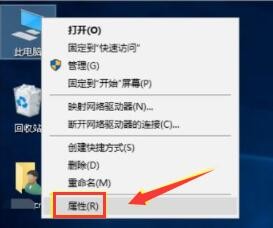
1、第一步,回到win10桌面,鼠标右键单击此电脑,选择属性;
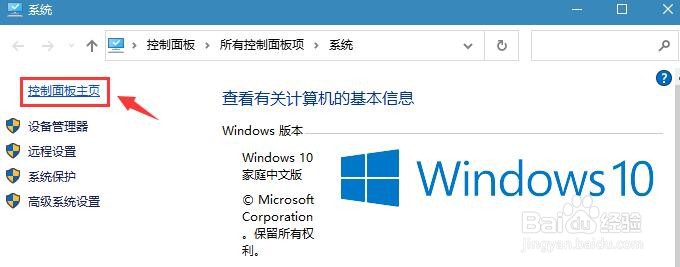
2、第二步,进入电脑属性,点击左侧的控制面板主页;
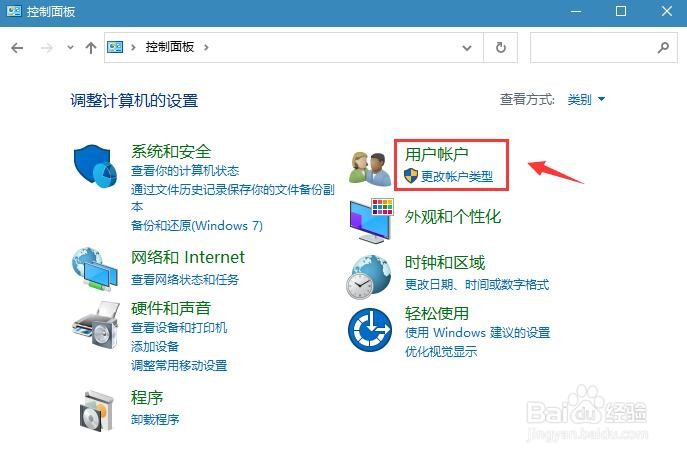
3、第三步,在控制面板主页点击用户帐户进入;
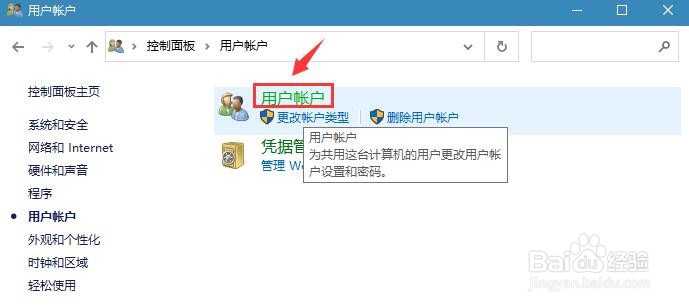
4、第四步,进入用户帐号设置界面,点击用户帐号连接;
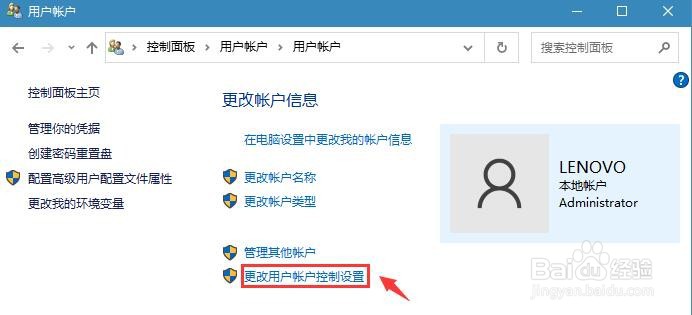
5、第五步,在帐户设置界面,点击最下方的更改用户帐户控制设置。
时间:2026-04-22 12:14:00
1、第一步,回到win10桌面,鼠标右键单击此电脑,选择属性;
2、第二步,进入电脑属性,点击左侧的控制面板主页;
3、第三步,在控制面板主页点击用户帐户进入;
4、第四步,进入用户帐号设置界面,点击用户帐号连接;
5、第五步,在帐户设置界面,点击最下方的更改用户帐户控制设置。
