怎么用Ms Edge浏览器来拆分PDF文档

 时间:2026-04-22 04:32:27

1、选中PDF文档,右击——打开方式——Microsoft  Edge

怎么用Ms Edge浏览器来拆分PDF文档

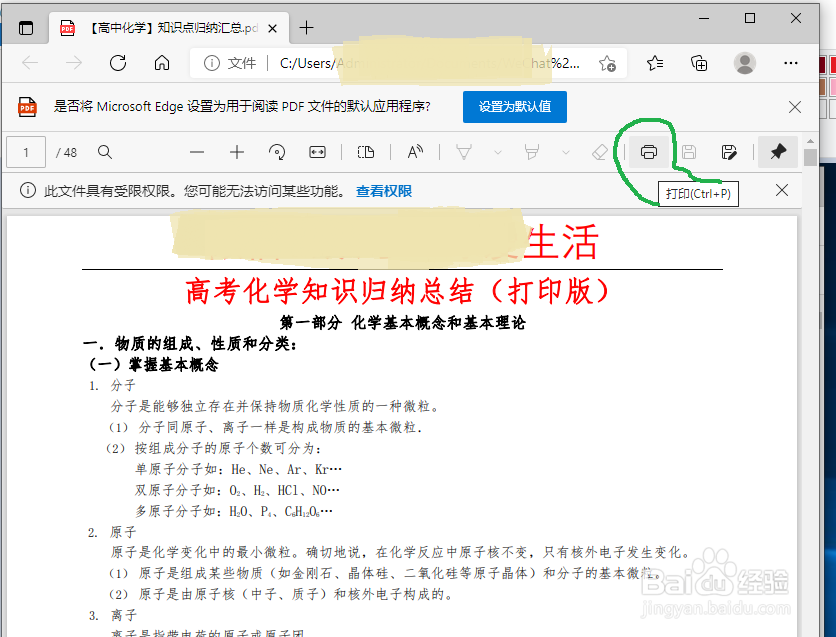
2、已经打开

怎么用Ms Edge浏览器来拆分PDF文档

1、点击  工具  打印

怎么用Ms Edge浏览器来拆分PDF文档

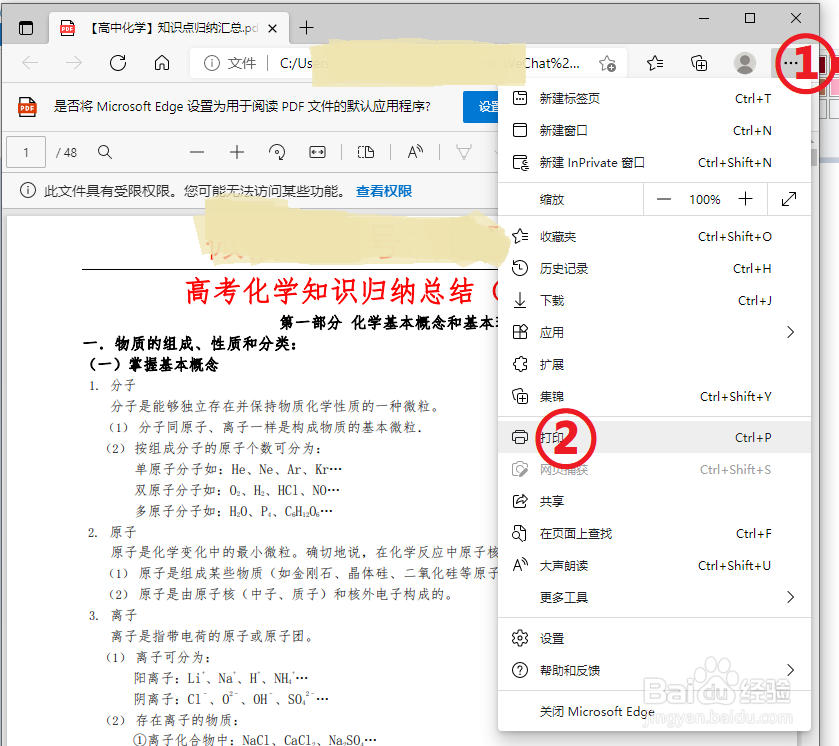
2、或者,点击  右上角 ···  ——打印

怎么用Ms Edge浏览器来拆分PDF文档

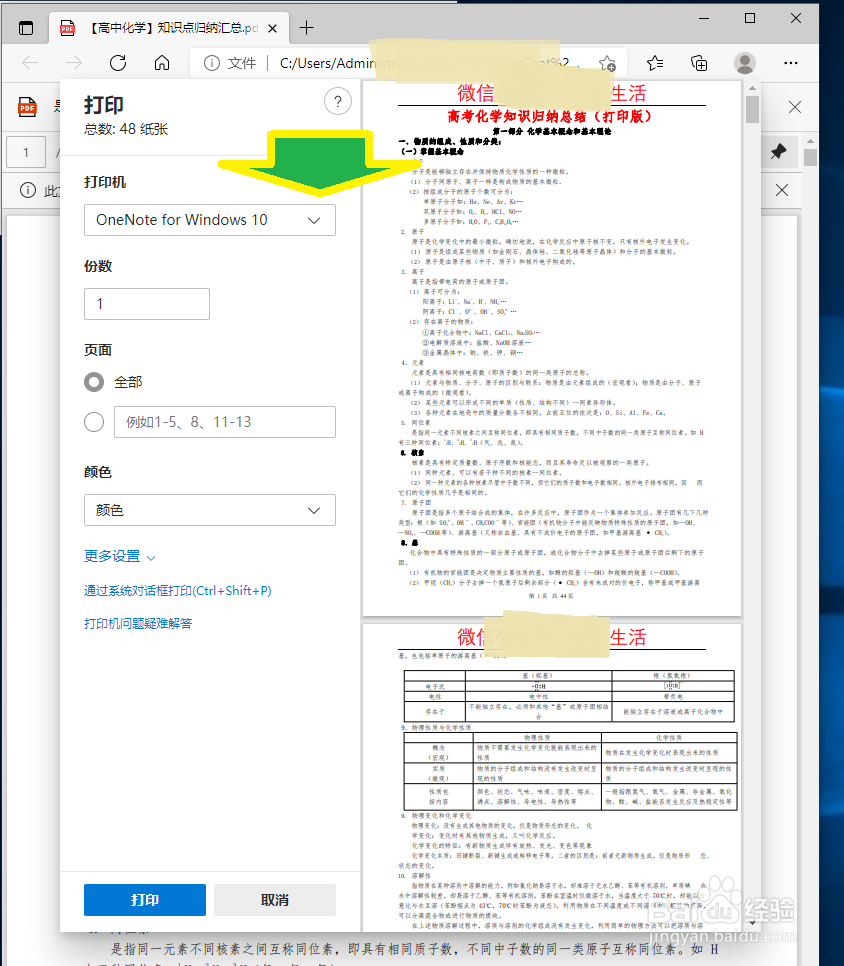
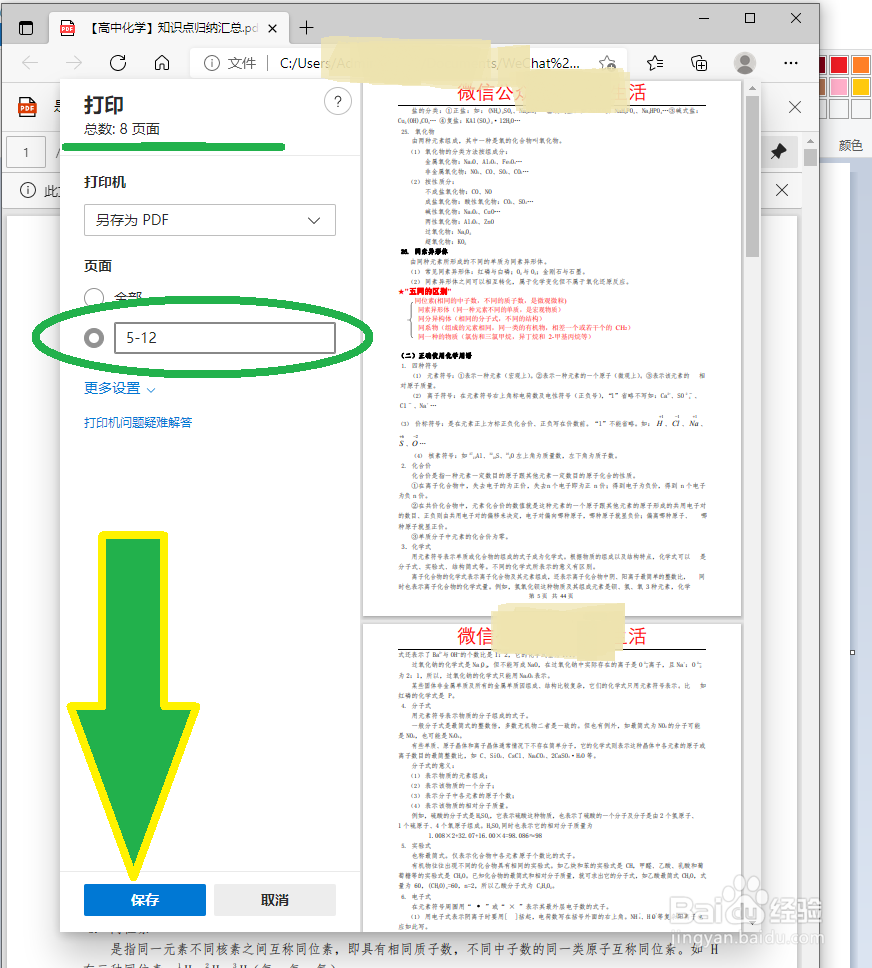
3、进入打印设置界面。打印机  v 点击一下

怎么用Ms Edge浏览器来拆分PDF文档

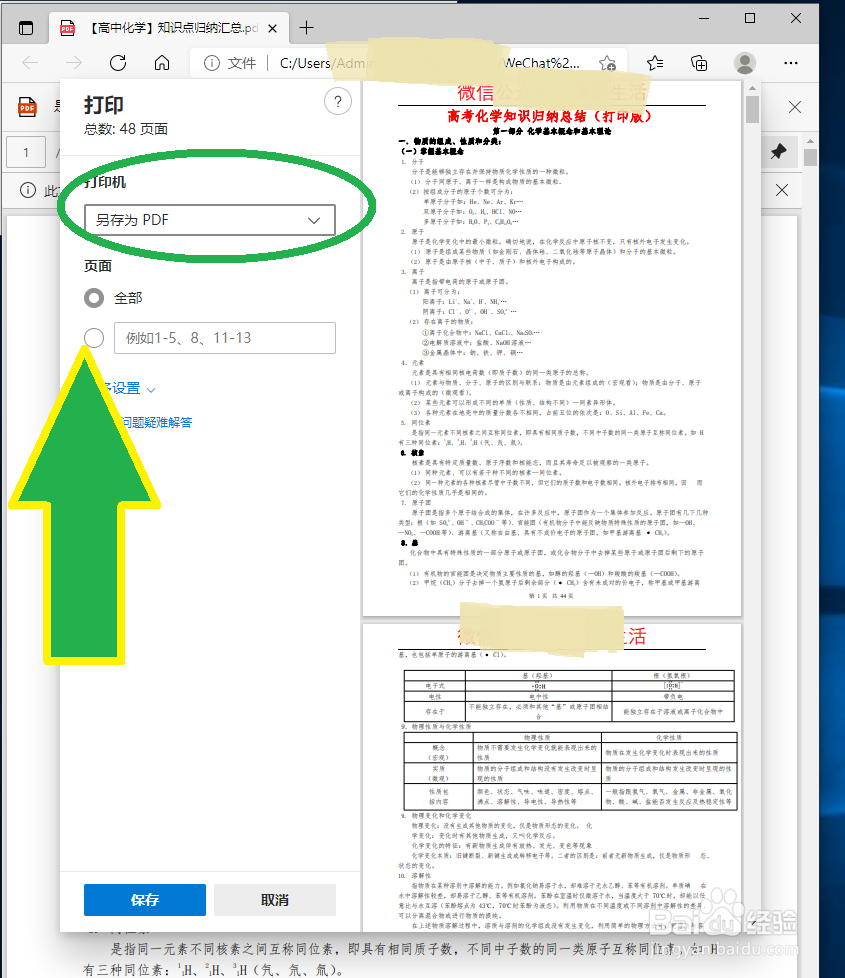
4、点击   另存为  PDF

怎么用Ms Edge浏览器来拆分PDF文档

5、页面   点击 下面一个

怎么用Ms Edge浏览器来拆分PDF文档

6、输入要拆分的页码,点击 保存

怎么用Ms Edge浏览器来拆分PDF文档

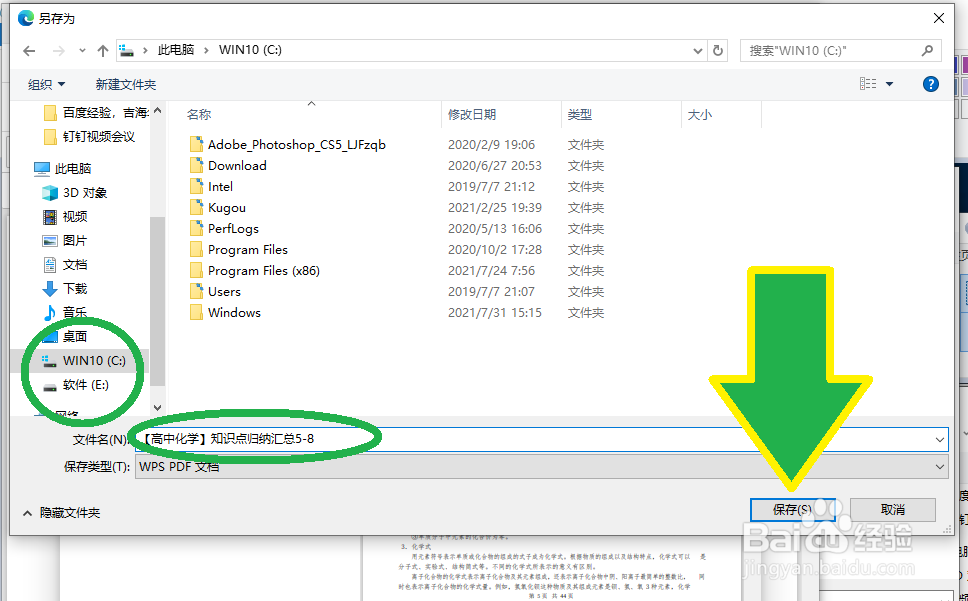
7、选择保存位置,输入文件名,点击  保存

怎么用Ms Edge浏览器来拆分PDF文档

1、找到拆分后的PDF文档

怎么用Ms Edge浏览器来拆分PDF文档

2、打开看看,确实是拆分后的PDF文件

怎么用Ms Edge浏览器来拆分PDF文档

1、PDF文档,右击➡打开方式  Ms Edge➡打印

➡打印机 选择 另存为 PDF,页面 选择 下一个,输入页码

➡保存 

怎么用Ms Edge浏览器来拆分PDF文档

  • 怎么用Adobe Acrobat DC将多个pdf文档批量拆分
  • WPS怎么拆分PDF文档
  • 怎样设置pdf为默认打开程序
  • PDF文件怎么进行拆分
  • 福昕pdf阅读器怎么设置在多个窗口打开多个文件
  • 热门搜索
    内痔疮的最佳治疗方法 老是干咳怎么办 枇杷膏怎么做 炒牛肉怎么做好吃 治脚气的方法 去痘痘方法 黄页网址大全免费 韩语我喜欢你怎么说 好吃易做懒人菜200例 微信怎么开店