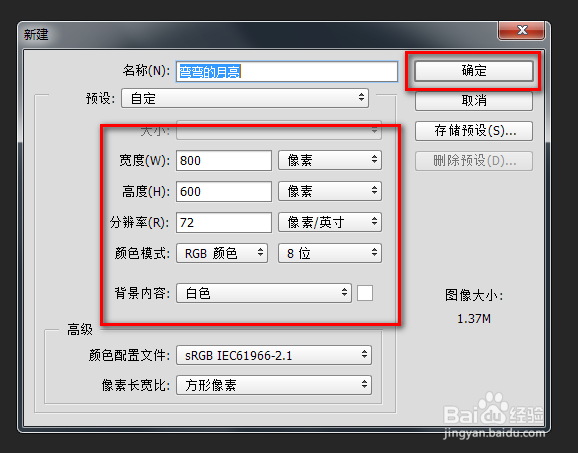
1、Ctrl + N 新建一个文件,如图所示:
2、新建一个图层,如图所示:

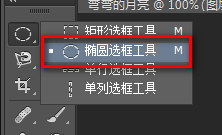
3、选中 椭圆选框工具,如图所示:
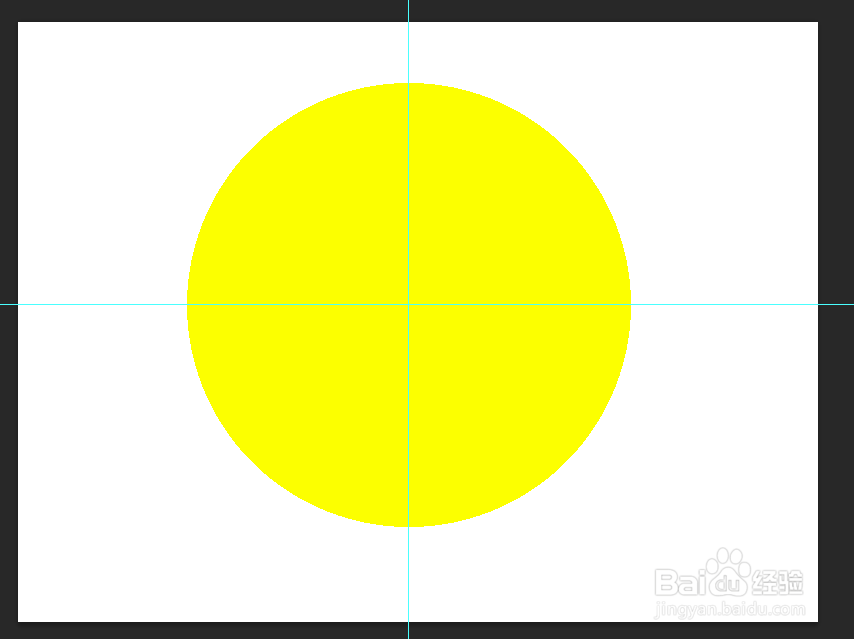
4、按住 ALT + SHIFT 键画出一个正圆,并且填充颜色,如图所示:

5、设置 参考线,如图所示:
6、再次选中 椭圆选框工具,拖出一个正圆,将选中区域删除,如图所示:
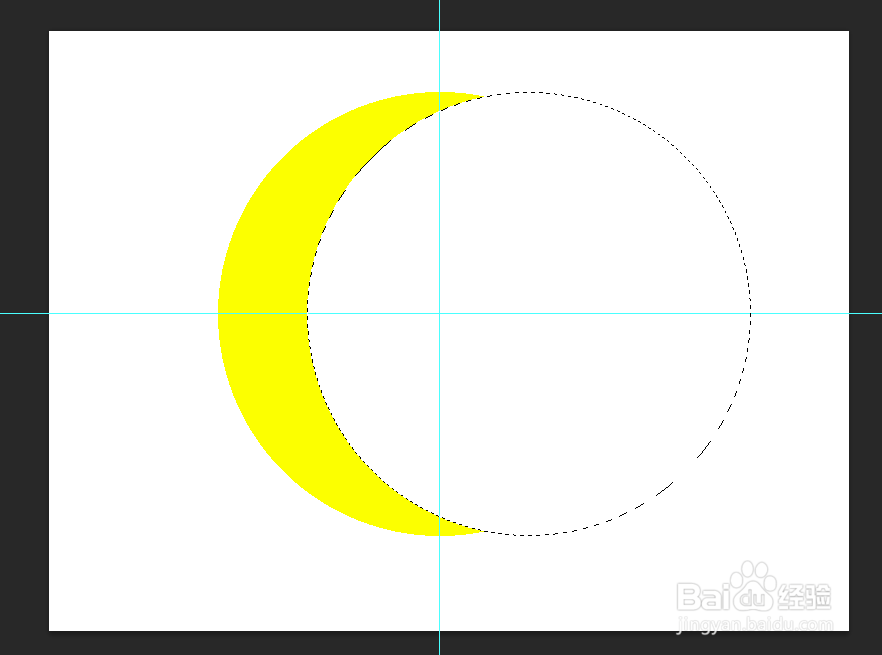
7、最终效果图,如图所示:

时间:2026-05-18 21:57:56
1、Ctrl + N 新建一个文件,如图所示:
2、新建一个图层,如图所示:
3、选中 椭圆选框工具,如图所示:
4、按住 ALT + SHIFT 键画出一个正圆,并且填充颜色,如图所示:
5、设置 参考线,如图所示:
6、再次选中 椭圆选框工具,拖出一个正圆,将选中区域删除,如图所示:
7、最终效果图,如图所示:
