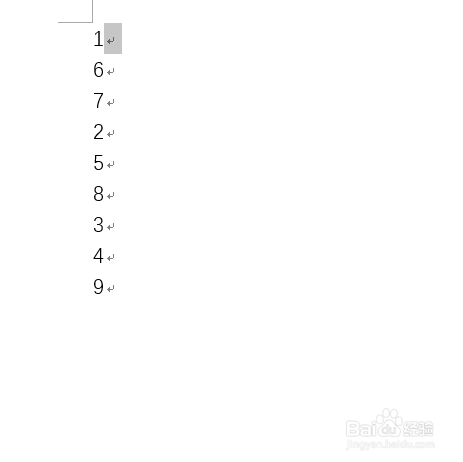
word怎么将excel表格中的多行多列变成一列数据?

 时间:2026-02-12 23:16:00

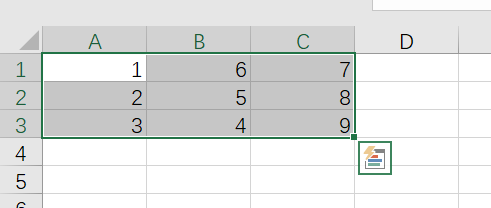
1、想要把Excel的数据用Word转成一行。那么第一步当然是将excel中的数据先复制下啦,复制好了之后打开word,然后进行粘贴,注意这里要选择“只保留文本”哦。

word怎么将excel表格中的多行多列变成一列数据?

word怎么将excel表格中的多行多列变成一列数据?

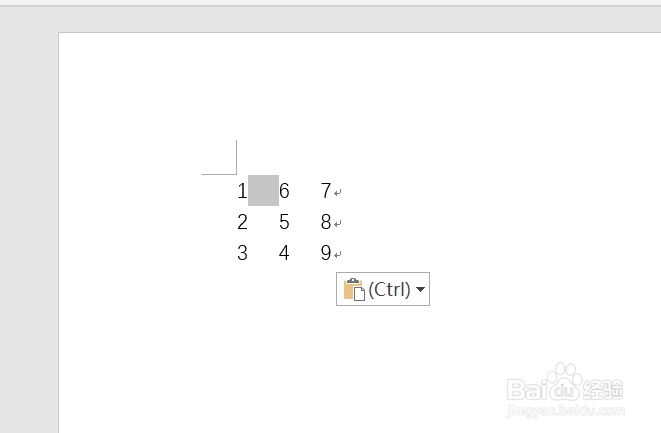
2、接下来我们要用鼠标选中每一行的两个数据中间保留的空格,就像小编这样哦,直接选中就好咯,注意不要带上数字哦,选中后复制,要仔细一点哦。
word怎么将excel表格中的多行多列变成一列数据?

3、然后我们在顶部的菜单栏中找到“替换”,点击它就会弹出一个窗口,我们在查找内容后面粘贴上刚刚复制的内容,是空白的哦,然后再下方的替换为后面我们要输入“^p”,最后点击“全部替换”

word怎么将excel表格中的多行多列变成一列数据?

word怎么将excel表格中的多行多列变成一列数据?

4、点击了“全部替换”之后,系统会提示我们一个有几处进行了此操作,点击“确定”就回到了word的界面,这时可以发现多行多列已经变成一列数据啦!

word怎么将excel表格中的多行多列变成一列数据?

word怎么将excel表格中的多行多列变成一列数据?

1、先将excel中数据复制到word

选中两个数字中间的空白部分复制

点击“替换”后在查找内容后粘贴

在替换为后输入“^p”

点击“全部替换”后点击“确定”即可

  • excel怎么保留两位小数
  • EXCEL自定义格式,提升工作效率
  • Excel怎么保留两位小数
  • Excel表格如何插入深色背景柱形图
  • excel中如何筛选并复制粘贴大于3000的数据呢
  • 热门搜索
    烟斗怎么抽 脸上过敏发红发痒怎么快速消除 电脑启动不了怎么办 苹果支付怎么用 小孩流鼻血怎么办 小便黄怎么回事 水泥地面起砂怎么办 湖南工学院怎么样 电视盒子怎么用 爱奇艺激活码怎么获得