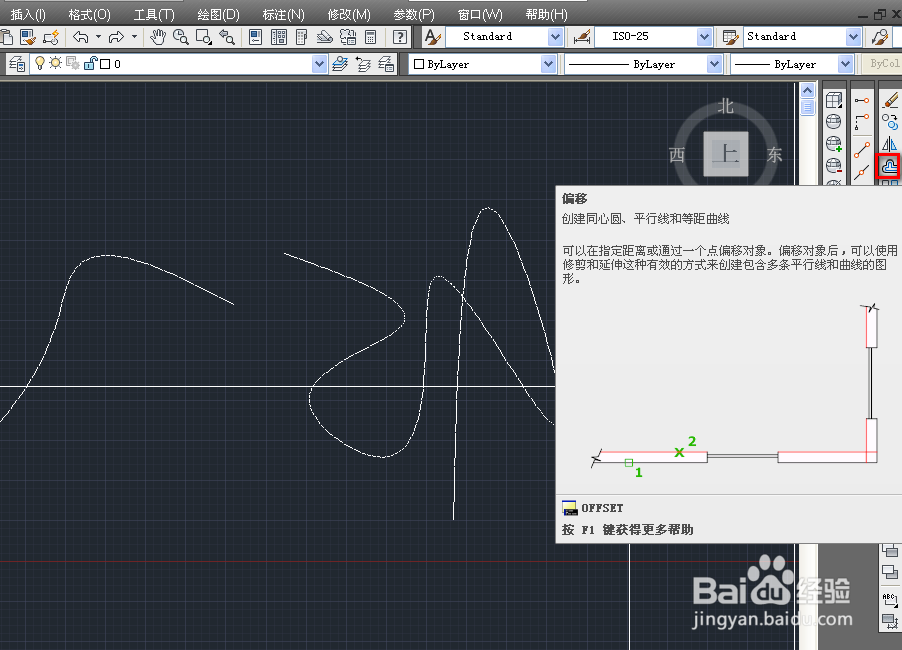
1、打开cad,绘制一条样本曲线,点击右侧工具栏的偏移工具,如下图。
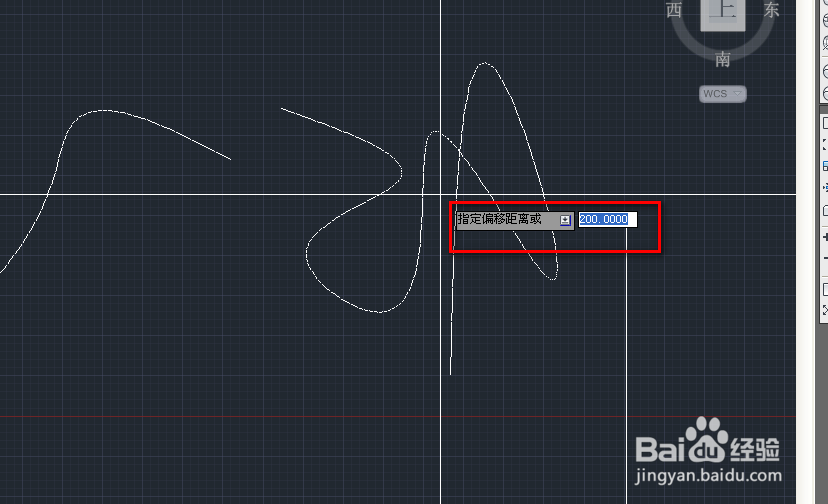
2、指定偏移距离,这里我们设置为200,如下图。
3、按空格键确定,选择要偏移的对象,这里选择左侧曲线,如下图。
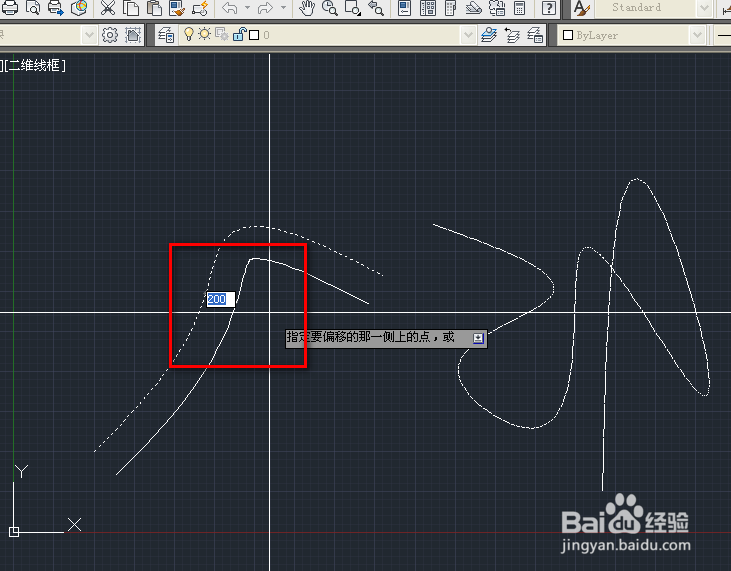
4、围绕对象的偏移都有两个方向,我们可以通过鼠标移动控制,如下图。
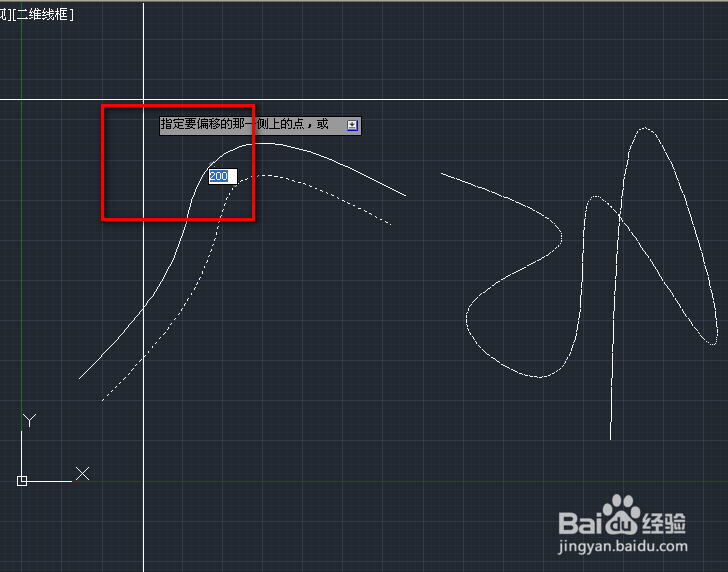
5、点击鼠标左键完成偏移确定,这时就会绘制另一条类似对象的曲线,如下图。
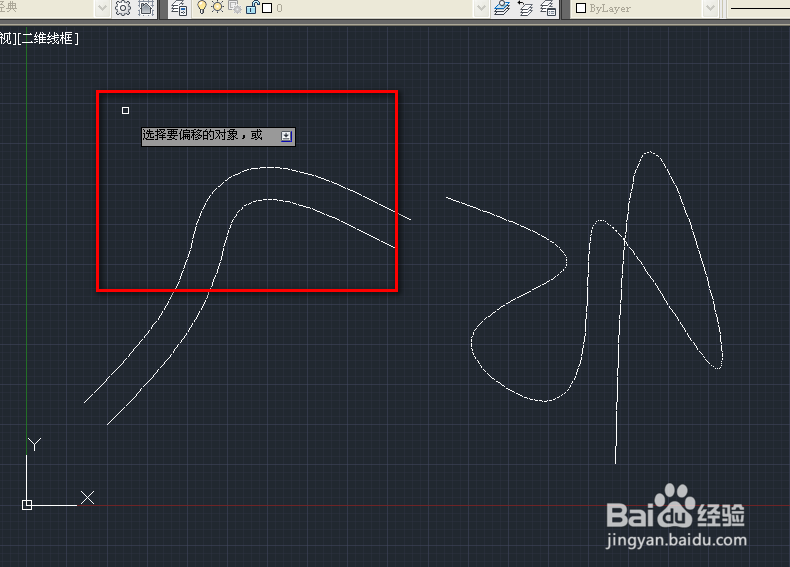
6、再次选择对象,我们可以继续对对象进行偏移,如下图。
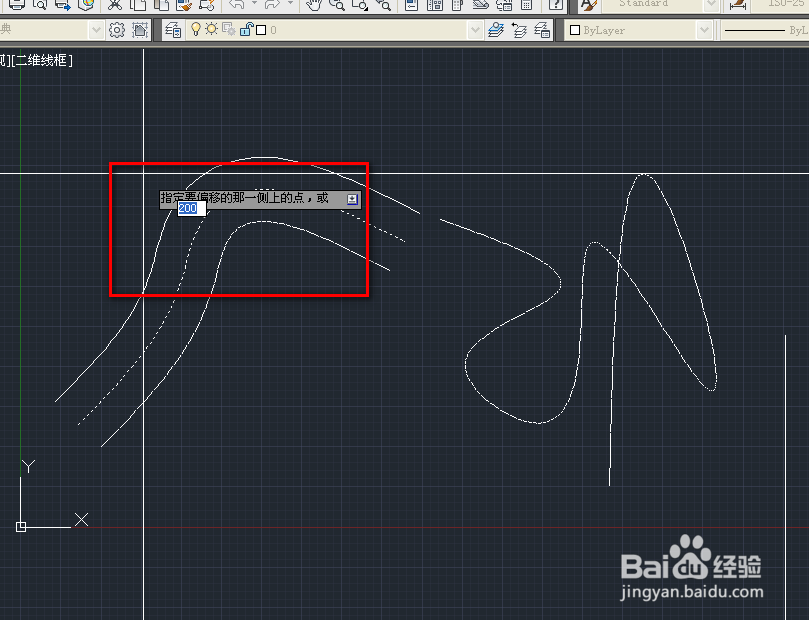
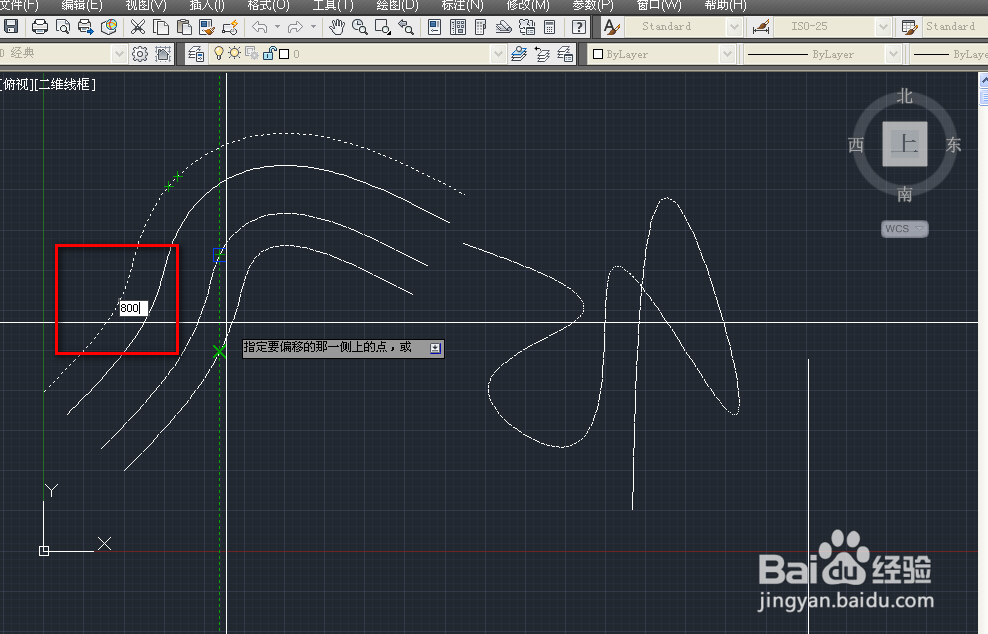
7、每次偏移时,我们都可以对偏移量进行修改,通过拖动鼠标实现偏移方向的修改,如下图。
时间:2026-04-22 21:54:41
1、打开cad,绘制一条样本曲线,点击右侧工具栏的偏移工具,如下图。
2、指定偏移距离,这里我们设置为200,如下图。
3、按空格键确定,选择要偏移的对象,这里选择左侧曲线,如下图。
4、围绕对象的偏移都有两个方向,我们可以通过鼠标移动控制,如下图。
5、点击鼠标左键完成偏移确定,这时就会绘制另一条类似对象的曲线,如下图。
6、再次选择对象,我们可以继续对对象进行偏移,如下图。
7、每次偏移时,我们都可以对偏移量进行修改,通过拖动鼠标实现偏移方向的修改,如下图。
