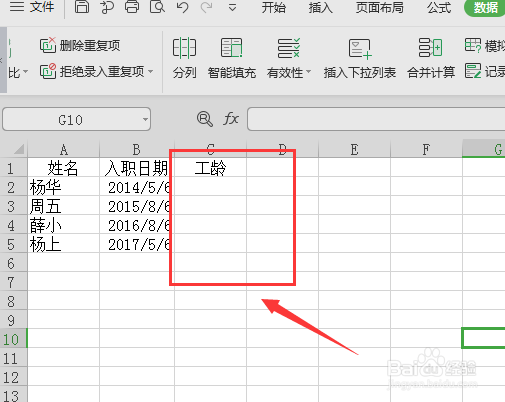
1、打开excel表格,此时我们需要根据表格中入职日期,来计算员工的工龄;
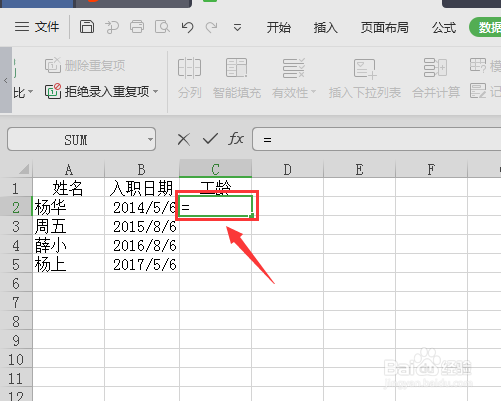
2、然后在工龄一列单元格(C2)中,先输入=;
3、下一步,输入公式=(TODAY()-B2)/365,其中B2代表某个员工入职日期;

4、按住键盘上enter,此时可以得出员工工龄;
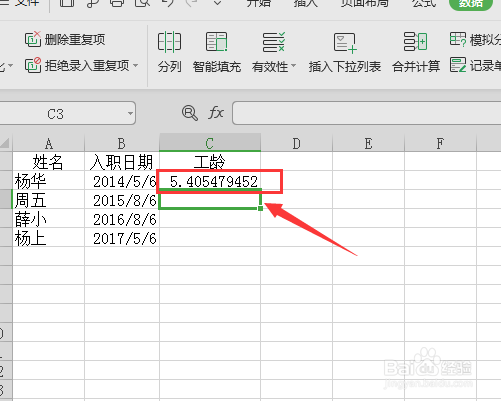
5、剩下鼠标下拉,既可得出剩余员工的工龄;

6、之后选中所有工龄数据,鼠标右击选择设置单元格格式;

7、进入单元格格式,点击数字—数值;

8、然后选择保留一位小数点,点击确定;

9、此时工龄全部保留一位小数点,如下图所示;

时间:2026-05-03 17:23:56
1、打开excel表格,此时我们需要根据表格中入职日期,来计算员工的工龄;
2、然后在工龄一列单元格(C2)中,先输入=;
3、下一步,输入公式=(TODAY()-B2)/365,其中B2代表某个员工入职日期;
4、按住键盘上enter,此时可以得出员工工龄;
5、剩下鼠标下拉,既可得出剩余员工的工龄;
6、之后选中所有工龄数据,鼠标右击选择设置单元格格式;
7、进入单元格格式,点击数字—数值;
8、然后选择保留一位小数点,点击确定;
9、此时工龄全部保留一位小数点,如下图所示;
