TP-LINK无线路由器设置详细图文教程

 时间:2026-04-28 20:30:29

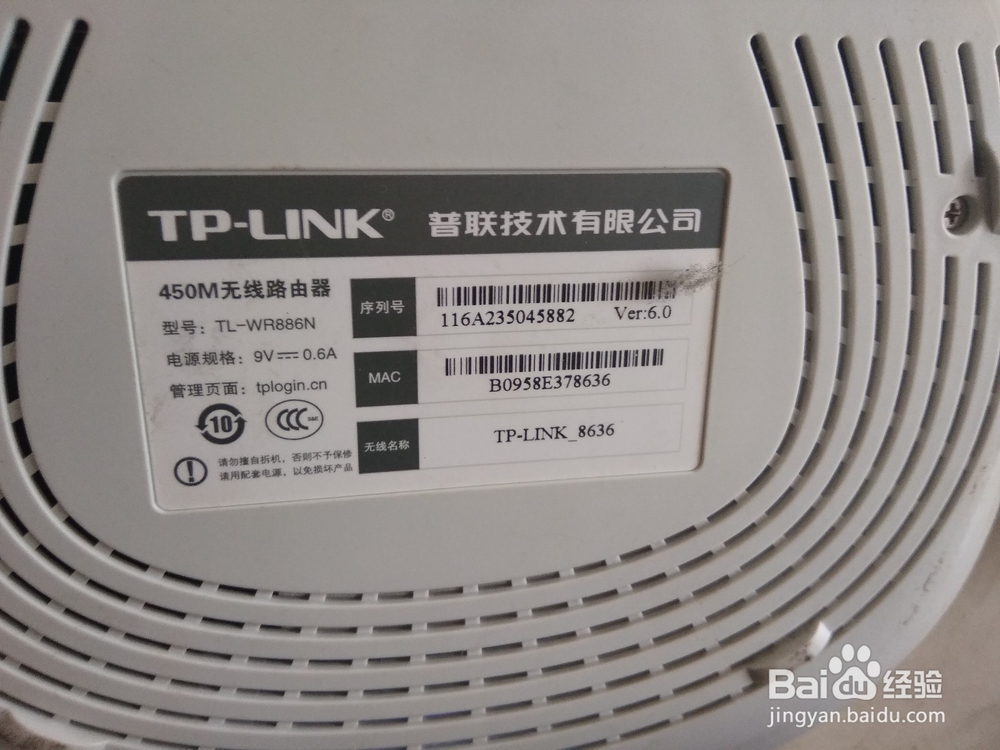
1、一般买回来的路由器背面都会贴有路由器的详细参数,其中里面就有路由器的管理页面网址。下图是TP-LINK路由器背面参数,可以清楚的看出,管理页面网址是:tplogin.cn
TP-LINK无线路由器设置详细图文教程

2、接下来我们需要打开浏览器,然后在地址栏目里输入管理页面网址:tplogin.cn,然后按下键盘上回车键,即可进入管理页面。

TP-LINK无线路由器设置详细图文教程

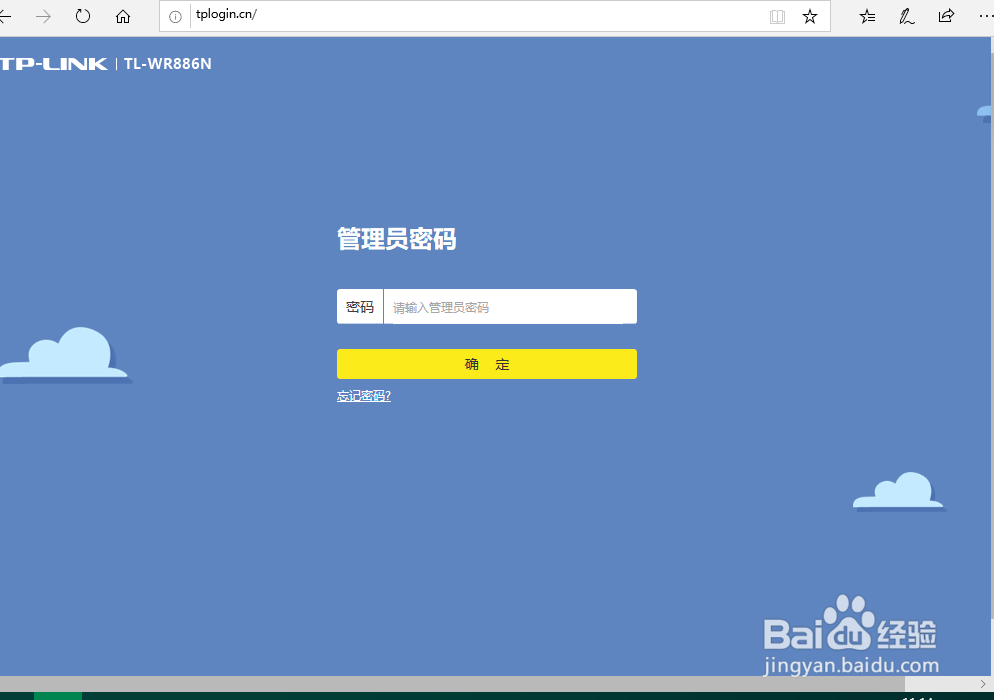
3、在新打开的页面里可以看到,需要输入管理员密码。默认登陆密码是admin,输入后,点击确定。
TP-LINK无线路由器设置详细图文教程

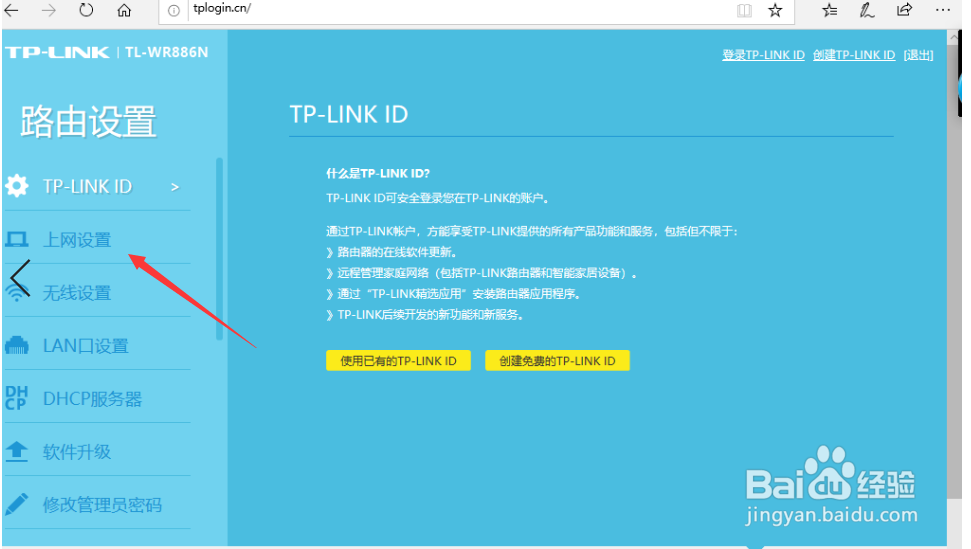
4、如下图所示,进入路由器管理页面了,这时我们需要上网设置下,点击左侧上网设置选项。
TP-LINK无线路由器设置详细图文教程

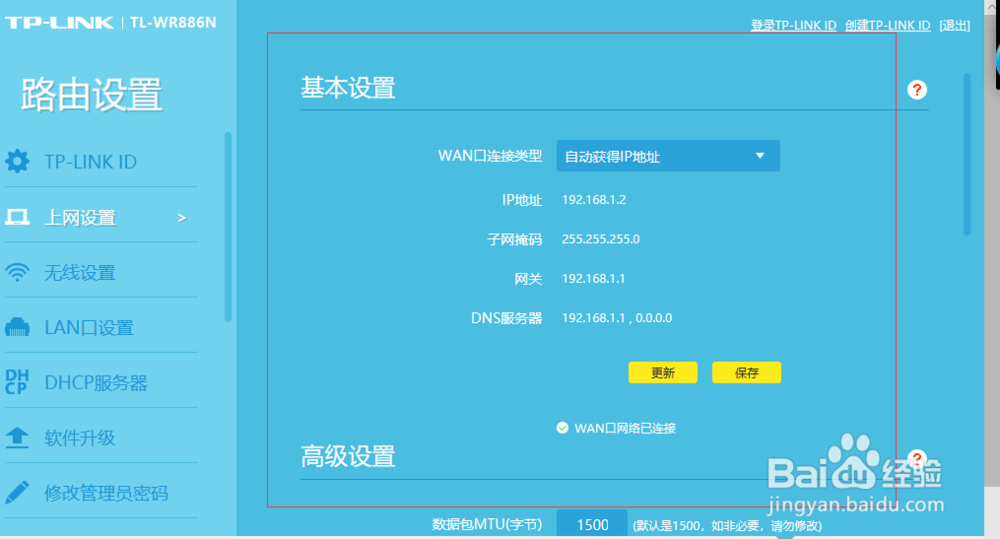
5、路由器会自动检测WAN口连接类型,由下图可以看出WAN口连接类型是自动获取IP地址。
TP-LINK无线路由器设置详细图文教程

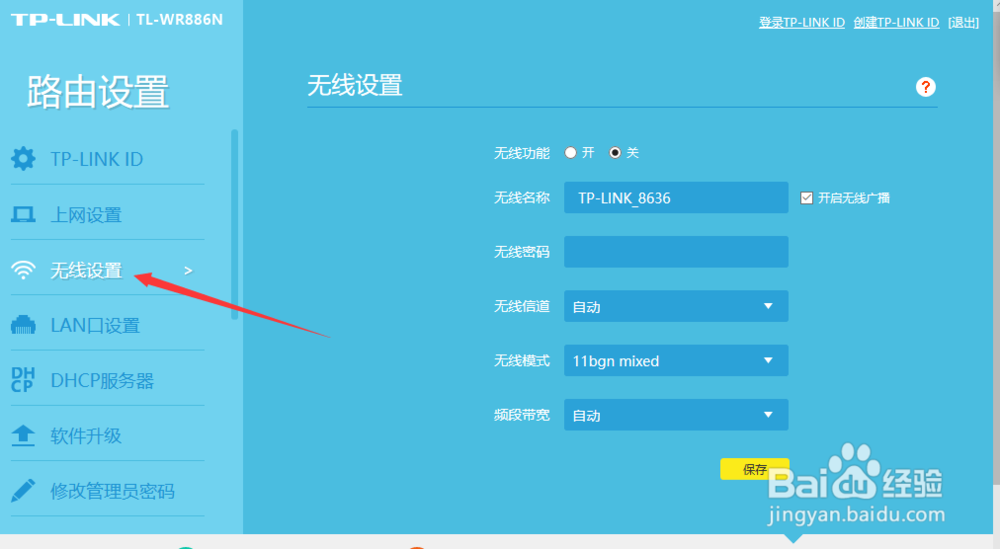
6、然后点击左侧的无线设置选项,由下图可以看出,右侧窗口里默认无线功能是关闭的。
TP-LINK无线路由器设置详细图文教程

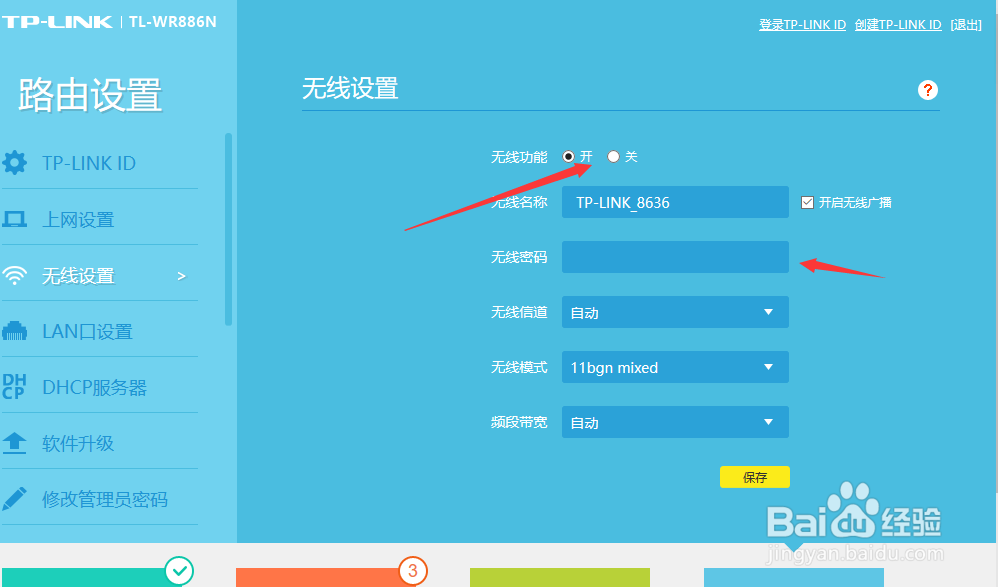
7、把无线开关打开,然后在无线密码输入的地址设置下密码,然后点击下方的保存,使操作生效。
TP-LINK无线路由器设置详细图文教程

8、查看网络状态,由下图可以看出,网络已连接。

TP-LINK无线路由器设置详细图文教程

TP-LINK无线路由器设置详细图文教程

  • 192.168.1.1 登录入口手机怎么设置路由器
  • tplink的id在哪里看
  • 无线路由器怎么设置
  • 手机怎么登录路由器管理界面
  • 192.168.1.1路由器如何设置
  • 热门搜索
    完税证明怎么开 研究思路怎么写 中华鲎怎么读 屏保怎么设置 鞋子打脚怎么办 &怎么读 麦克风没声音怎么设置 怎么补充胶原蛋白 文件后缀名怎么显示 海尔热水器怎么用