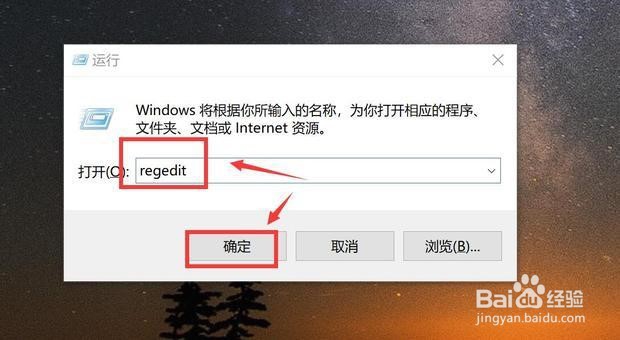
1、“win + R”打开运行。

2、输入:regedit,点击“确定”,打开注册表编辑器。
3、在打开的注册表编辑器窗口,展开HKEY_CLASSES_ROOT,在HKEY_CLASSES_ROOT展开项中找到:Directory,再依次展开:Directory\Background\shellex\ContextMenuHandlers。

4、在ContextMenuHandlers展开项找到:New,左键单击:New,如果没有New,右键ContextMenuHandlers--新建--项,命名为New。

5、在New对应的右侧窗口,(默认)的值是:{D969A300-E7FF-11d0-A93B-00A0C90F2719},如果不是,则左键双击:(默认),在弹出的编辑字符串的对话框中,把数值数据更改为:{D969A300-E7FF-11d0-A93B-00A0C90F2719},再点击确定。

6、回到系统桌面,右键点击桌面空白处,可见:新建项。

7、希望对你有帮助
