1、首先点击顶部“插入”,打开“数据透视表”

2、接着在数据表中填入想要统计的字符。

3、填入后,会出现一个下拉选项,点击下拉箭头,如图所示。
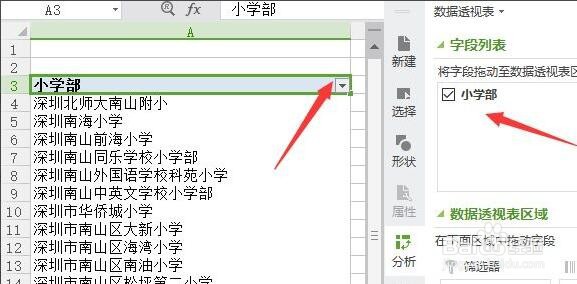
4、然后在右下角的“值”中选择想要统计的计数项。

5、随后就会在右边多出一排计数了。

6、需要排序的话,只要使用“数据”下的“排序”
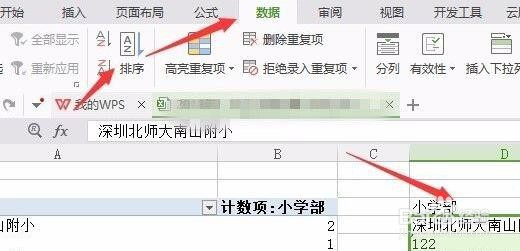
7、最后选择排序依据为“数值”再选择关键词和次序就可以了。

时间:2026-04-25 04:00:11
1、首先点击顶部“插入”,打开“数据透视表”
2、接着在数据表中填入想要统计的字符。
3、填入后,会出现一个下拉选项,点击下拉箭头,如图所示。
4、然后在右下角的“值”中选择想要统计的计数项。
5、随后就会在右边多出一排计数了。
6、需要排序的话,只要使用“数据”下的“排序”
7、最后选择排序依据为“数值”再选择关键词和次序就可以了。
