win10怎么查看电脑CPU,查看win10系统CPU型号

 时间:2026-04-26 20:31:32

1、打开Windows10系统后,点击桌面左下角的开始菜单,然后再点击弹出菜单里的【设置】,如下图所示。

win10怎么查看电脑CPU,查看win10系统CPU型号

2、在打开的设置对话框里,点击【系统】选项,如下图所示。

win10怎么查看电脑CPU,查看win10系统CPU型号

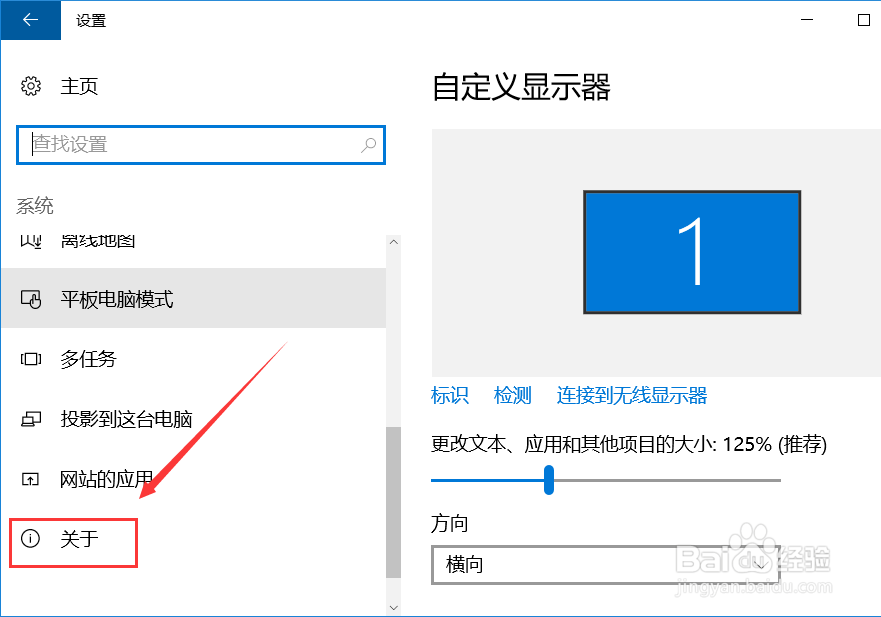
3、在打开的窗口里,点击左侧最下方的【关于】选项,如下图所示。

win10怎么查看电脑CPU,查看win10系统CPU型号

4、点击后,在右侧就会显示关于Windows10系统电脑大部分的信息了,这里就可以看到win10电脑cpu型号了,如下图所示。

win10怎么查看电脑CPU,查看win10系统CPU型号

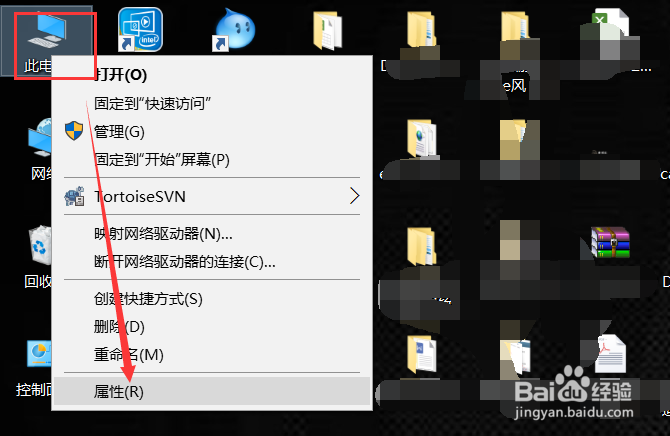
1、打开win10系统后,选中【此电脑】,然后右键,点击弹出菜单里的【属性】,如下图所示。
win10怎么查看电脑CPU,查看win10系统CPU型号

2、在打开的系统属性对话框的右侧就可以查看到win10电脑的信息,此中就有win10电脑的cpu型号,如下图所示。

win10怎么查看电脑CPU,查看win10系统CPU型号

  • CAD图编辑中提取尺寸工具的使用方法
  • office2007表格怎么设置默认保存为xls
  • 使用“局域网扫描”插件来扫描网络内的设备
  • 如何添加右击新建菜单项
  • 新款维融WR-H3驱动下载以及安装
  • 热门搜索
    mk是什么牌子 肌肉型小腿粗怎么减 pdf如何转word 日光性皮炎怎么治 如何浏览国外网站 血红素高是怎么回事 如何增强宝宝免疫力 贬义词是什么意思 农行怎么贷款 博白生活网