1、打开要添加标题的文件,如下图:第一页有标题,第二页没有。

2、选中标题行,点击布局。

3、点击属性。

4、弹出对话框,点击行选项卡。
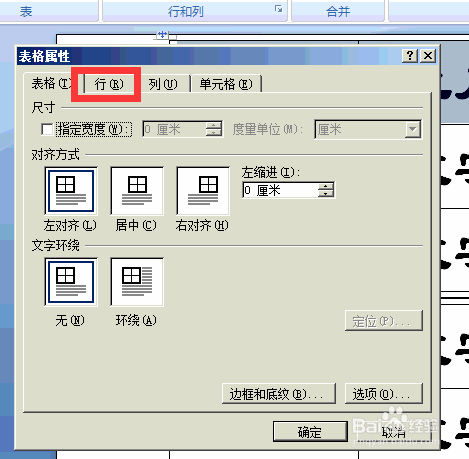
5、勾选在各页顶端以标题行形式重复出现,确定。

6、第二页的首行变成了标题行。
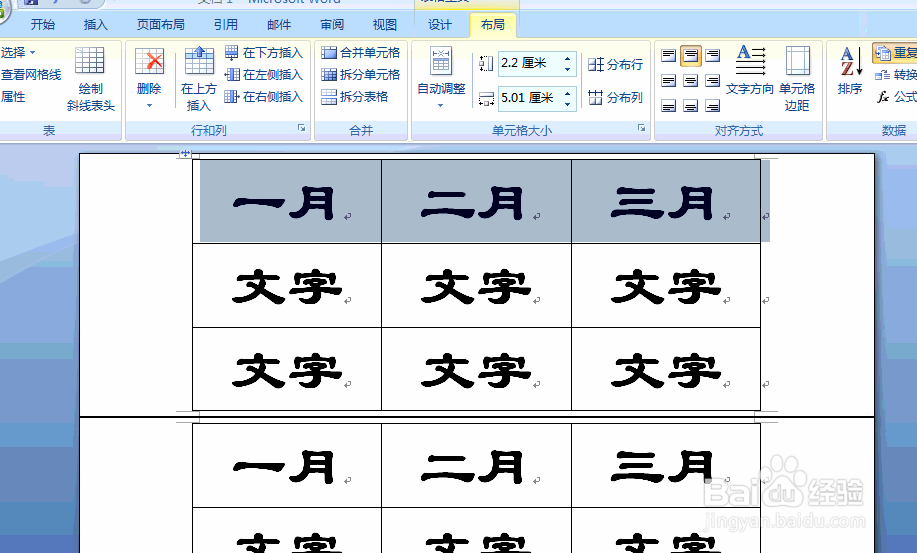
7、这种方法不是替换行,而是添加了一个标题行,前后对比下。


8、还可以中表格首行,点击布局,点击重复标题行即可。

时间:2026-04-23 09:46:47
1、打开要添加标题的文件,如下图:第一页有标题,第二页没有。
2、选中标题行,点击布局。
3、点击属性。
4、弹出对话框,点击行选项卡。
5、勾选在各页顶端以标题行形式重复出现,确定。
6、第二页的首行变成了标题行。
7、这种方法不是替换行,而是添加了一个标题行,前后对比下。
8、还可以中表格首行,点击布局,点击重复标题行即可。
