怎样固定像素大小截图并自动保存

 时间:2026-02-17 06:04:37

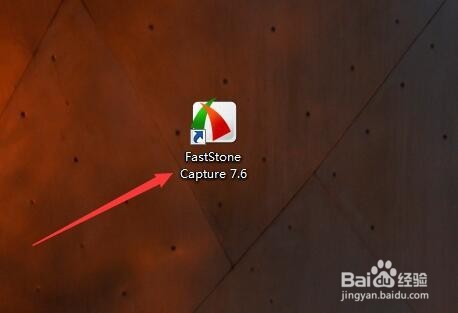
1、首先,到百度上搜索FastStone Capture 7.6,下载安装好并打开。
怎样固定像素大小截图并自动保存

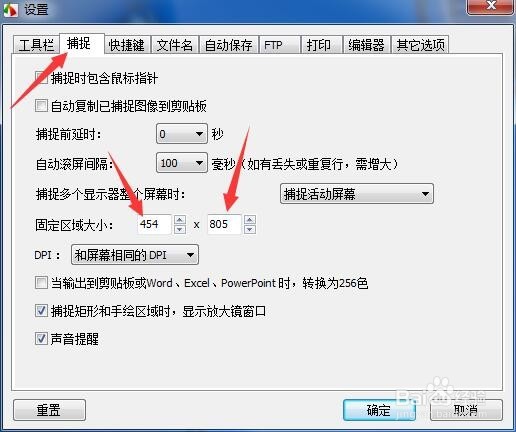
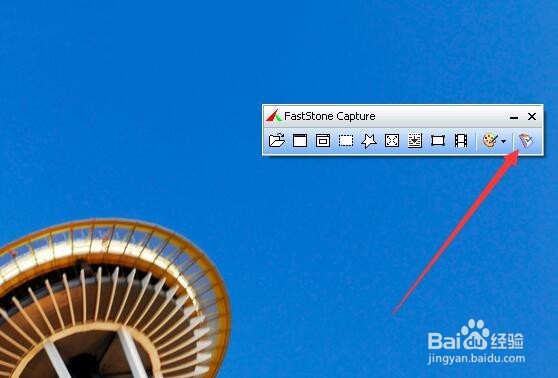
2、点击该软件最右侧的设置按钮,弹出设置对话框,点击捕捉选项卡,在固定区域大小后面的两个文本框中输入想要固定的宽和高。(单位是像素)
怎样固定像素大小截图并自动保存

怎样固定像素大小截图并自动保存

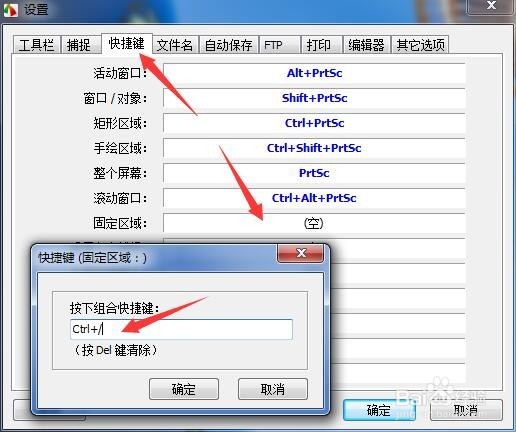
3、为了截图时方便些,再点击快捷键选项卡,点击固定区域后面的长白框,弹出快捷键对话框,按下想要的快捷键。
怎样固定像素大小截图并自动保存

怎样固定像素大小截图并自动保存

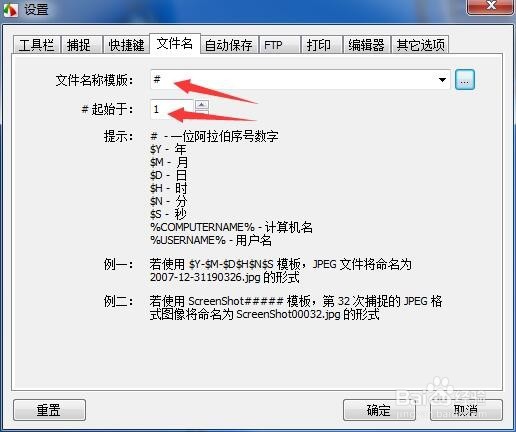
4、再点击文件名,在文件名称模版后面输入#号,在下方#起始于后面设置1,这样截取到的图片会自动从1开始命名。
怎样固定像素大小截图并自动保存

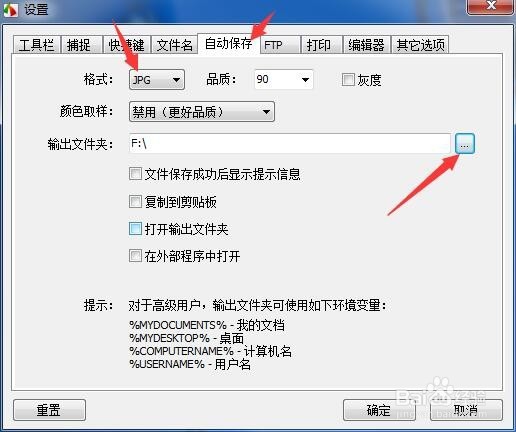
5、再点击自动保存,在格式后面选择JPG或想要的格式,在输出文件夹后面的按钮点击。
怎样固定像素大小截图并自动保存

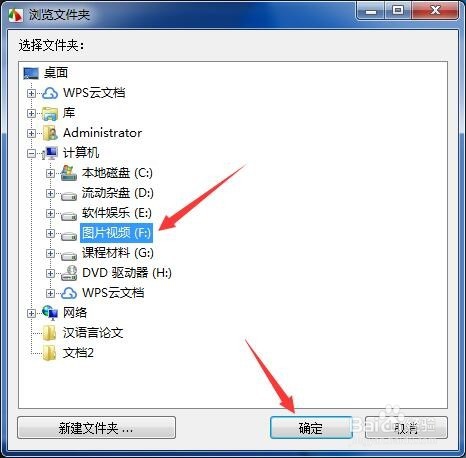
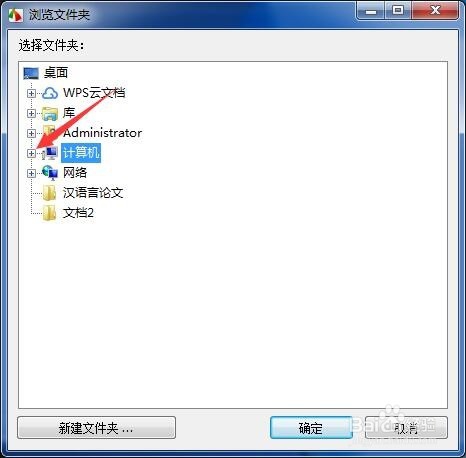
6、弹出浏览文件夹对话框,点击计算机前面的+号,再选择要自动保存的位置。这样截图时只需要按下快捷键,后续工作全自动完成。
怎样固定像素大小截图并自动保存

怎样固定像素大小截图并自动保存

  • Excel表格怎么删除数据列
  • 如何把jpg图片转成tif格式
  • 日常办公word,如何关闭自动添加波浪线?
  • word每页都有表头怎么设置
  • EndNote怎么关闭科学网全文链接
  • 热门搜索
    鱼类大全 宝马x6怎么样 吉他拨片怎么用 广告语大全 红烧茄子的做法大全 郑绪岚歌曲大全 吉他图片大全 枪战片电视剧大全 蒋大为歌曲大全 销售计划怎么写