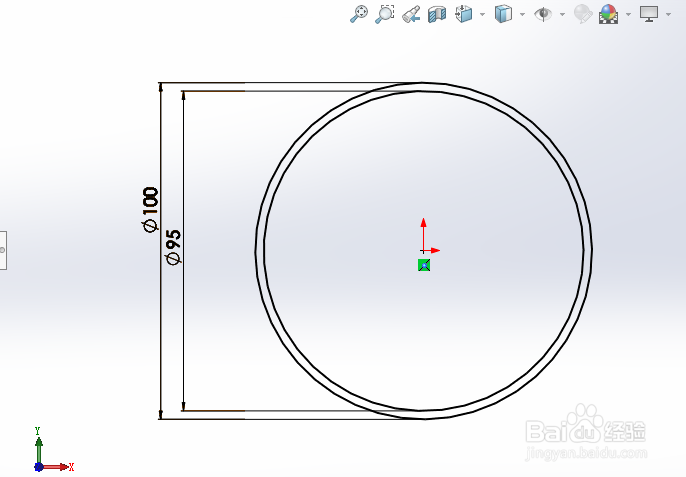
1、绘制如下草图,为镜框的建模做准备。
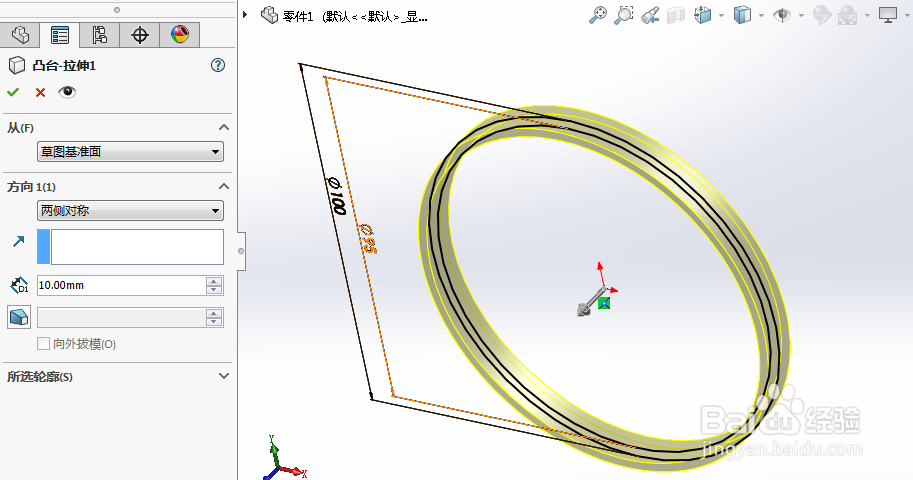
2、使用拉伸凸台命令,注意选择两边对齐的拉伸方式。获得镜框的模型。
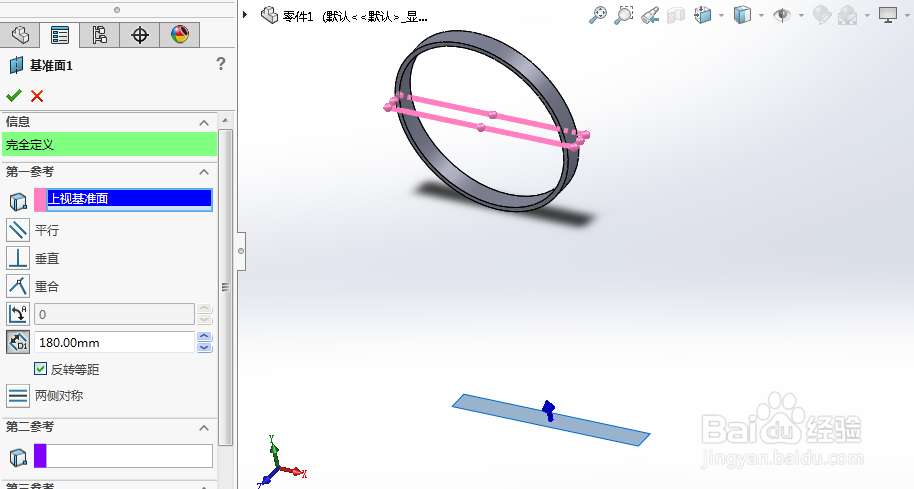
3、建立新的基准面,位置如图所示。
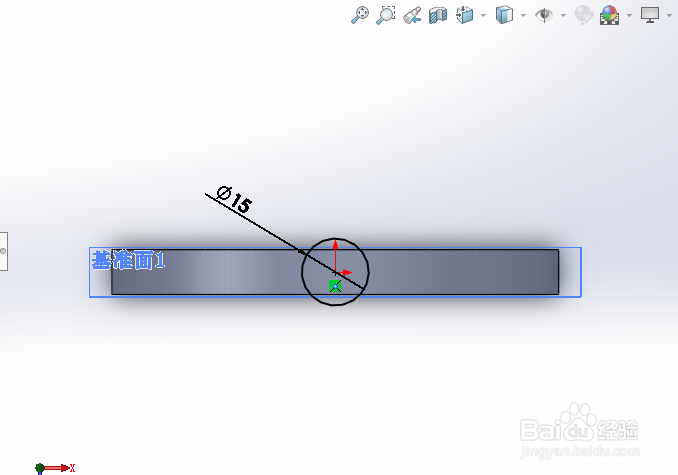
4、在该基准面上绘制草图,如图所示,为镜柄的建模做准备。
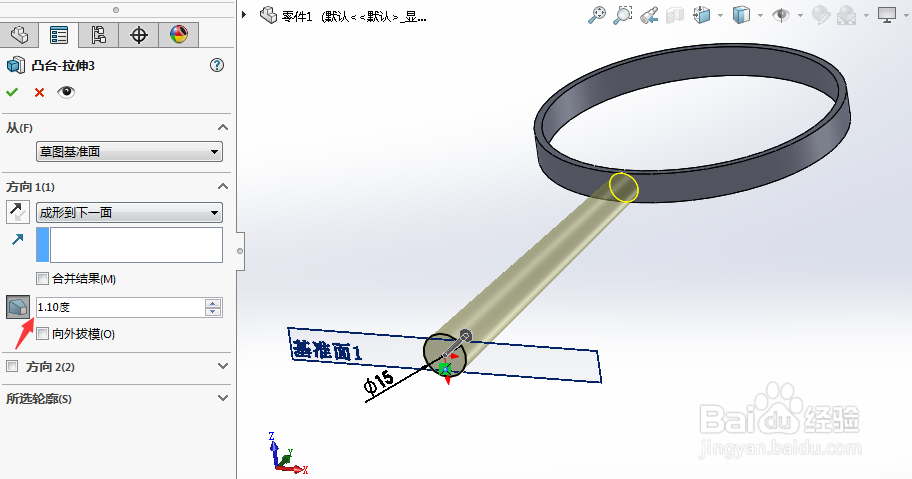
5、使用拉伸凸台命令进行建模,注意拔模。
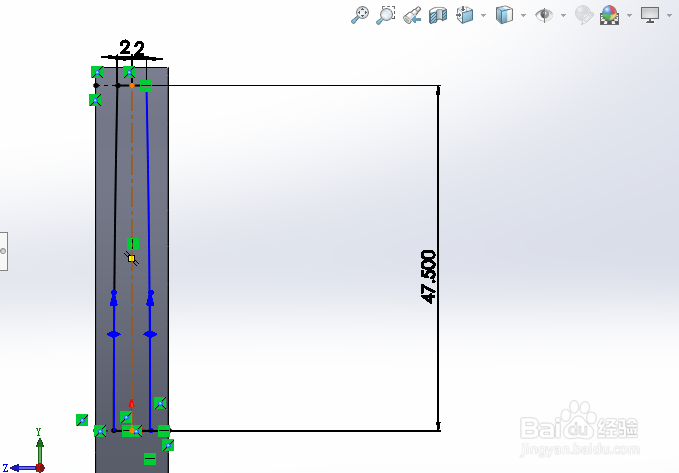
6、在右视基准面上绘制草图,准备对镜片建模。
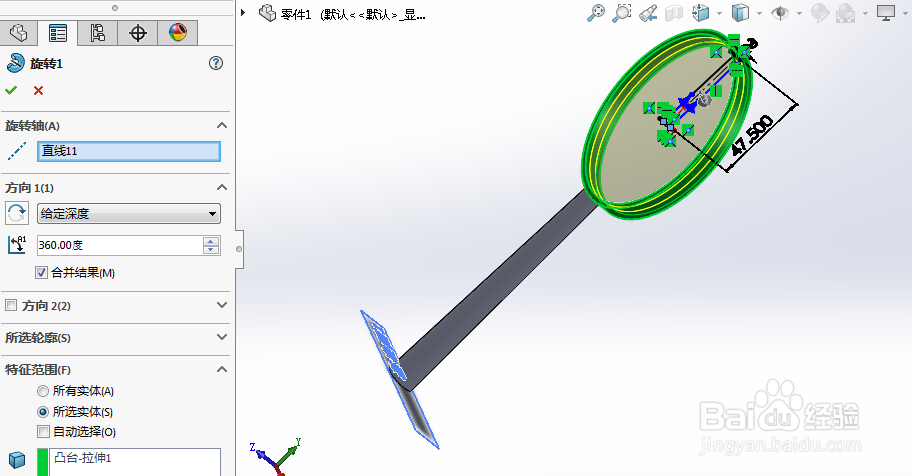
7、使用旋转拉伸凸台命令,得到镜片的模型。
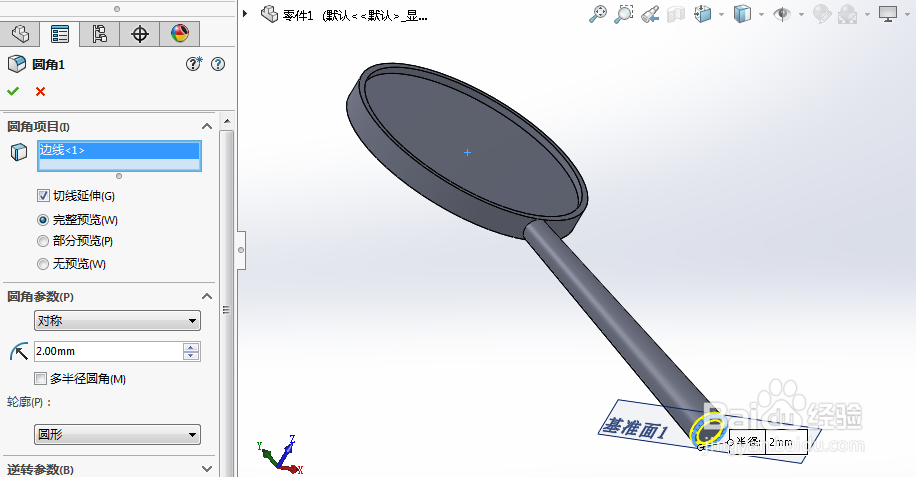
8、对镜柄底端倒圆角,得到基本的模型。
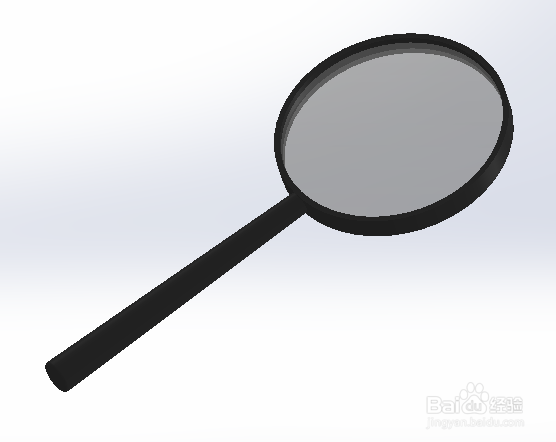
9、最后,通过上色处理,放大镜的模型建立成功。
时间:2026-04-24 05:03:16
1、绘制如下草图,为镜框的建模做准备。
2、使用拉伸凸台命令,注意选择两边对齐的拉伸方式。获得镜框的模型。
3、建立新的基准面,位置如图所示。
4、在该基准面上绘制草图,如图所示,为镜柄的建模做准备。
5、使用拉伸凸台命令进行建模,注意拔模。
6、在右视基准面上绘制草图,准备对镜片建模。
7、使用旋转拉伸凸台命令,得到镜片的模型。
8、对镜柄底端倒圆角,得到基本的模型。
9、最后,通过上色处理,放大镜的模型建立成功。
