怎么调整Clear Type 文本使屏幕文本便于阅读

 时间:2026-02-17 17:37:25

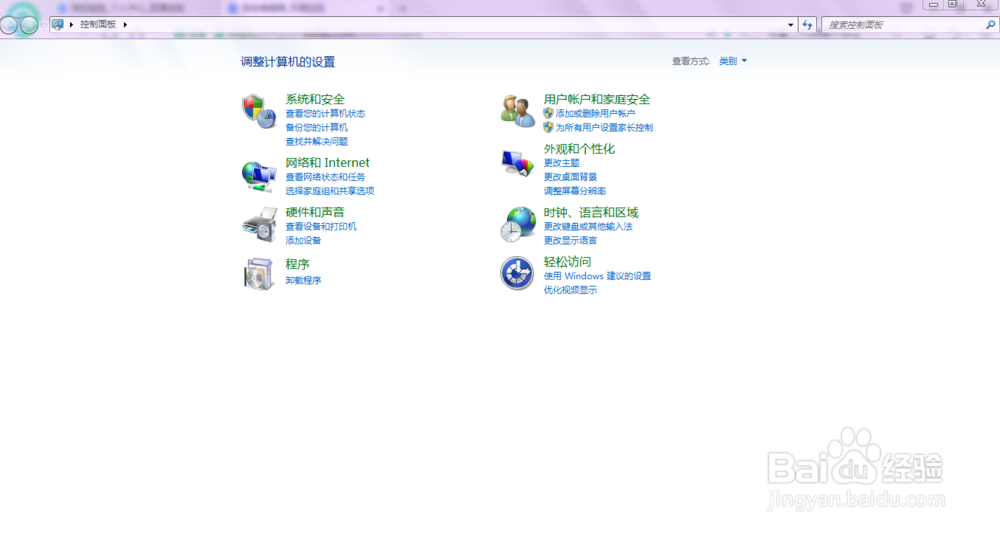
1、首先点击屏幕左下角的开始,然后点击控制面板(有的电脑是设置)。

怎么调整Clear Type 文本使屏幕文本便于阅读

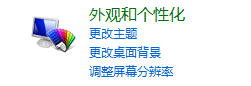
2、再点击控制面板中的外观和个性化

怎么调整Clear Type 文本使屏幕文本便于阅读

怎么调整Clear Type 文本使屏幕文本便于阅读

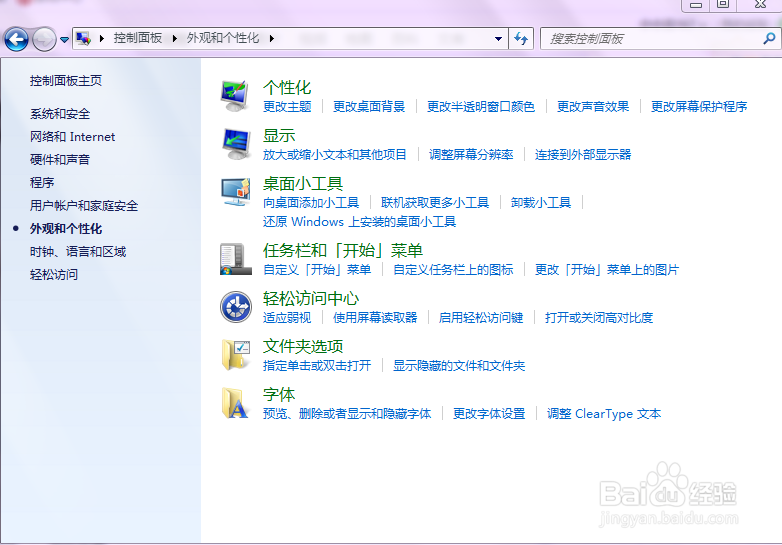
3、再点击字体中的调整Clear Type 文本

怎么调整Clear Type 文本使屏幕文本便于阅读

怎么调整Clear Type 文本使屏幕文本便于阅读

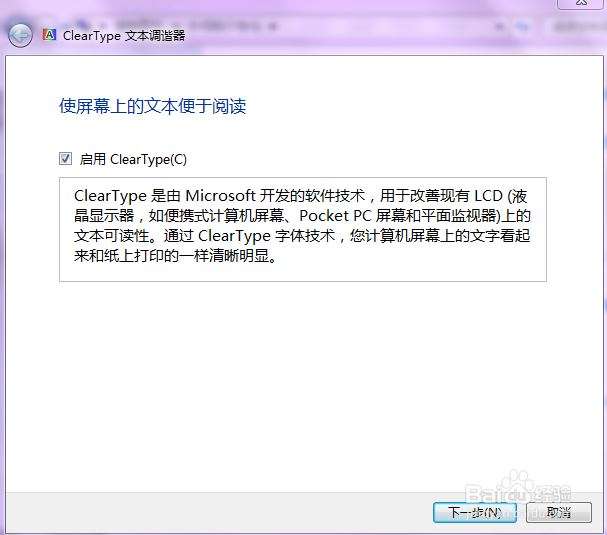
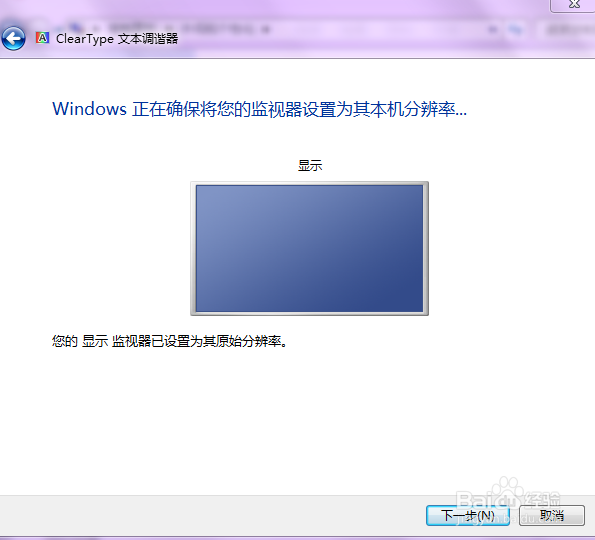
4、然后会出现如图所示的窗口,直接点击下一步

怎么调整Clear Type 文本使屏幕文本便于阅读

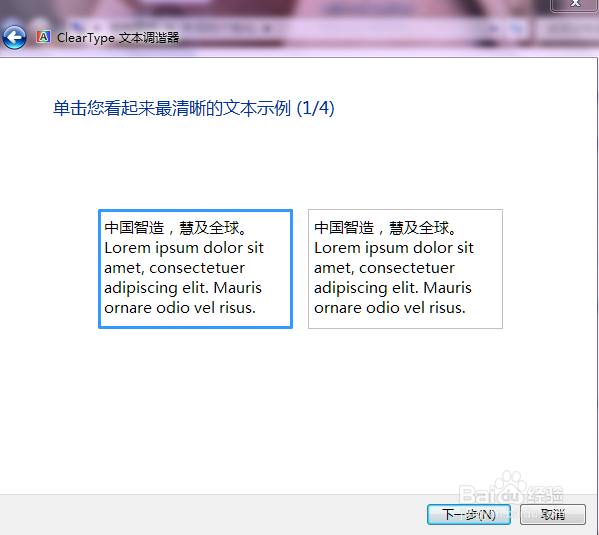
5、再点下一步

怎么调整Clear Type 文本使屏幕文本便于阅读

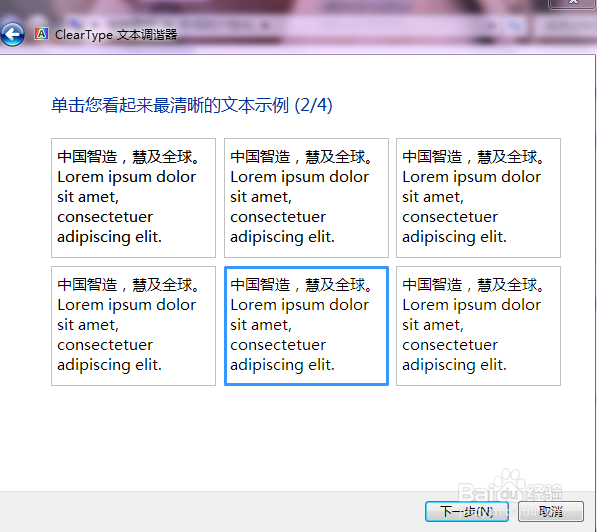
6、然后选择4次最清晰的文本示例

怎么调整Clear Type 文本使屏幕文本便于阅读

怎么调整Clear Type 文本使屏幕文本便于阅读

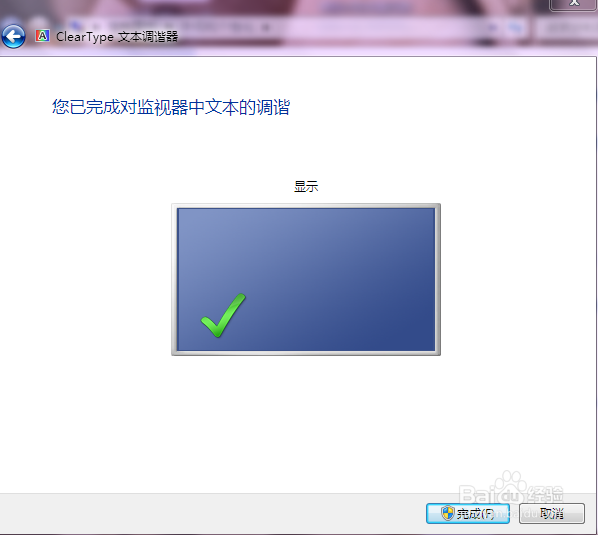
7、然后就完成了。

怎么调整Clear Type 文本使屏幕文本便于阅读

8、点击完成。

怎么调整Clear Type 文本使屏幕文本便于阅读

  • 惠普商用本UEFI BIOS,更改Boot Mode到Native
  • linux系统下EXT2/EXT3/EXT4文件系统的数据恢复
  • DiskGenius分区工具备份分区教程
  • 在Windows server 2008 R2上创建AD域控制器
  • win7怎么备份系统
  • 热门搜索
    鸡腿的做法大全 双皮奶做法 玉米烙的家常做法 银耳莲子汤的做法 芝士蛋糕的做法 马卡龙的做法 干炸里脊的家常做法 菠萝饭的做法 tcl电视怎么投屏 苹果手机怎么投屏到电视