苹果手机IOS12创建“一键关闭WiFi”捷径教程

 时间:2024-10-15 11:21:57

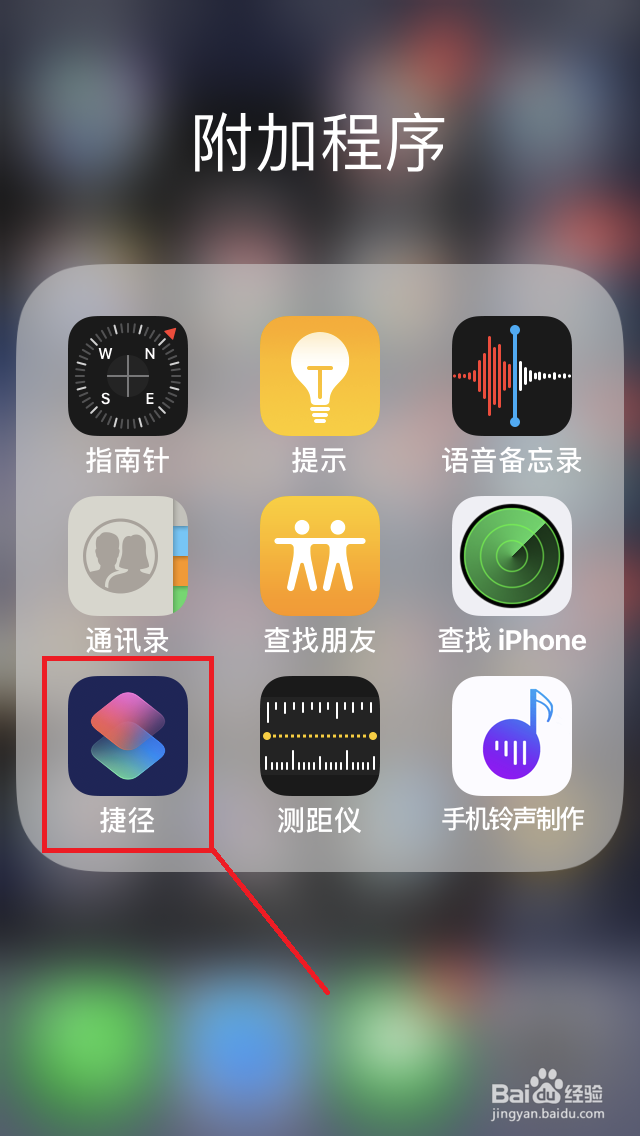
1、进入“捷径”应用。点击手机桌面“捷径”图标,进入“捷径”应用。

苹果手机IOS12创建“一键关闭WiFi”捷径教程

2、新建“空白”捷径。点击“创建捷径”,新建“空白”捷径。

苹果手机IOS12创建“一键关闭WiFi”捷径教程苹果手机IOS12创建“一键关闭WiFi”捷径教程

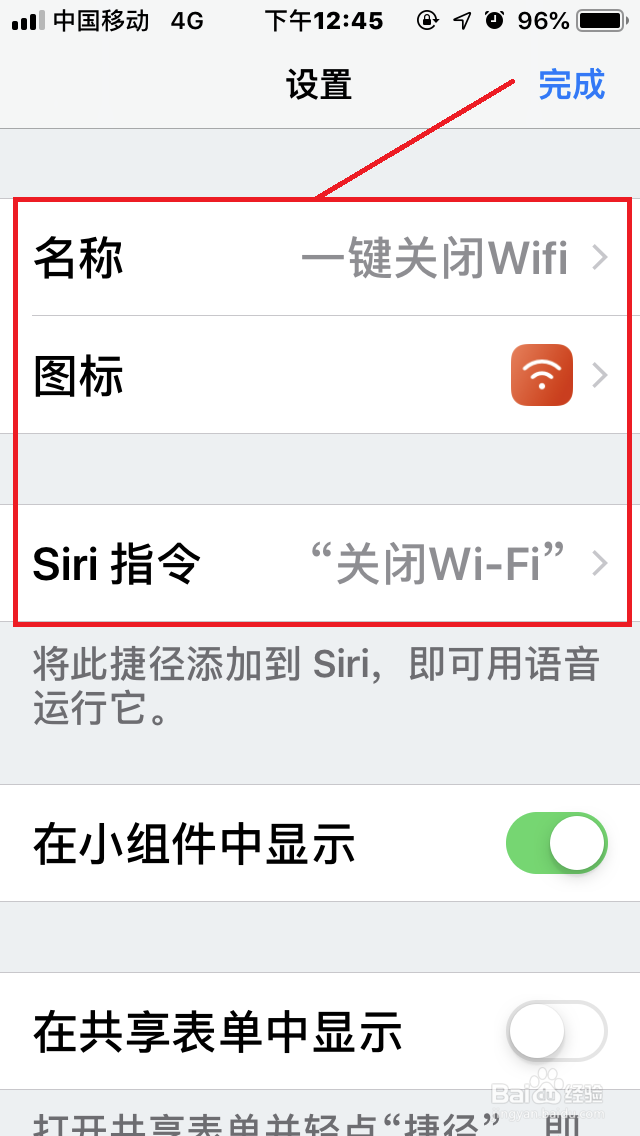
3、修改捷径名称、图标以及添加Siri捷径。分别点击“名称”、“图标”、“添加到Siri”,修改捷径名称、图标以及添加Siri捷径。

苹果手机IOS12创建“一键关闭WiFi”捷径教程苹果手机IOS12创建“一键关闭WiFi”捷径教程苹果手机IOS12创建“一键关闭WiFi”捷径教程苹果手机IOS12创建“一键关闭WiFi”捷径教程苹果手机IOS12创建“一键关闭WiFi”捷径教程

4、添加“设定无线局域网”脚本。输入“WiFi”搜索,点击添加“设定无线局域网”脚本,将“WiFi”设定为关闭。

苹果手机IOS12创建“一键关闭WiFi”捷径教程苹果手机IOS12创建“一键关闭WiFi”捷径教程

5、试用“一键关闭WiFi”捷径。Siri语音输入“关闭WiFi”,运行“一键关闭WiFi”捷径,即可彻底关闭WiFi。

苹果手机IOS12创建“一键关闭WiFi”捷径教程苹果手机IOS12创建“一键关闭WiFi”捷径教程苹果手机IOS12创建“一键关闭WiFi”捷径教程
  • iPhone怎么增加控制中心功能
  • 苹果11手机如何关闭内容和隐私访问限制功能?
  • iPhone14如何在App Store的Siri搜索中显示APP
  • iphone13pro拍照怎么有光斑
  • 苹果13配什么耳机
  • 热门搜索
    性知识大全 严复简介 我的世界木炭怎么做 王二妮歌曲大全 环保手抄报图片大全 标志大全 简笔画图片大全人物 榆林周边旅游景点大全 多人游戏大全 风景树品种图片大全