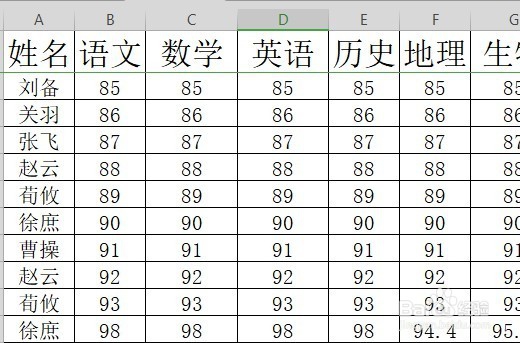
1、在电脑上用wps2019打开要编辑的表格。
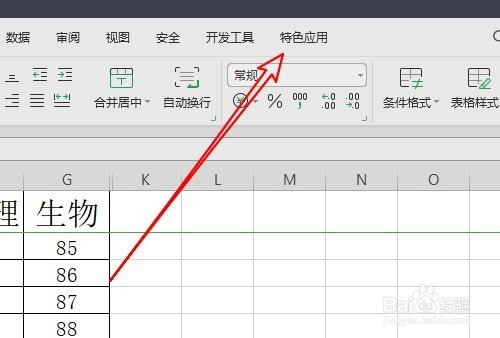
2、然后我们点击wps2019菜单栏上的“特色应用”菜单项。
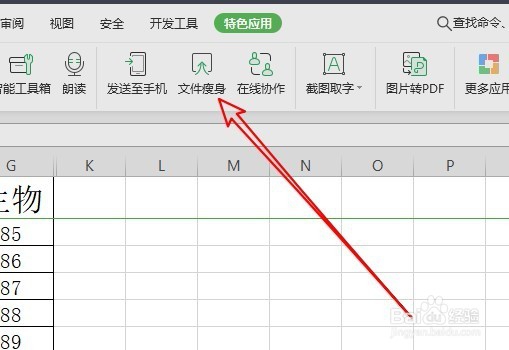
3、在打开的特色应用工具栏上点击“文件瘦身”按钮。
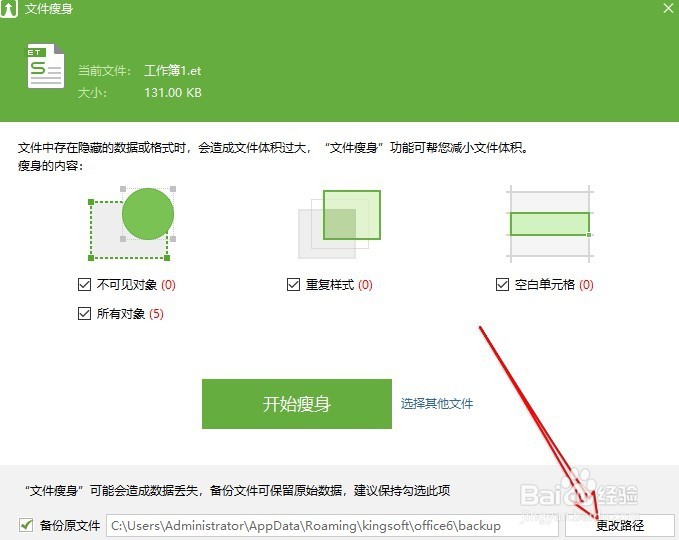
4、这时就会弹出“文档瘦身”窗口,在窗口中我们选中要瘦身的类型
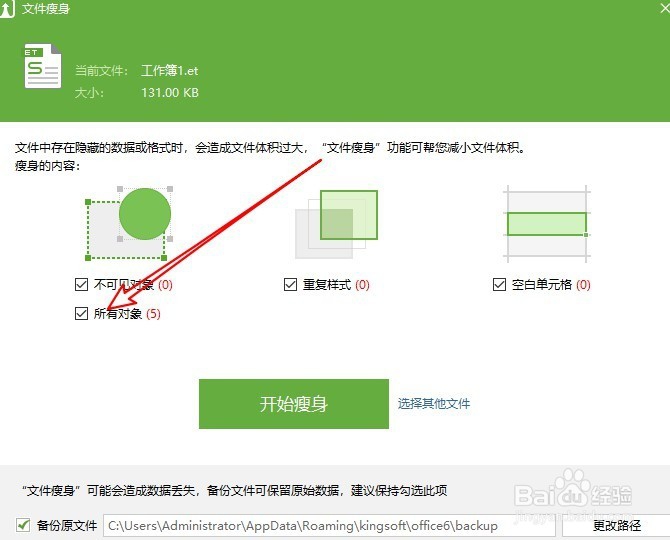
5、为了防止文件瘦身后出现错误,我们可以在瘦身前对其进行备份,点击右下角的“更改路径”按钮,然后设置好备份文件的文件夹。
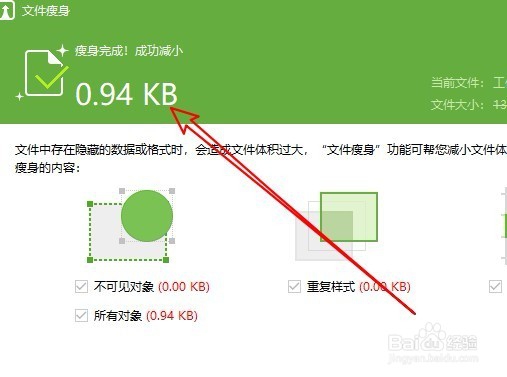
6、点击开始瘦身按钮后,一会就会显示瘦身完成的提示信息了。
时间:2026-04-23 09:11:38
1、在电脑上用wps2019打开要编辑的表格。
2、然后我们点击wps2019菜单栏上的“特色应用”菜单项。
3、在打开的特色应用工具栏上点击“文件瘦身”按钮。
4、这时就会弹出“文档瘦身”窗口,在窗口中我们选中要瘦身的类型
5、为了防止文件瘦身后出现错误,我们可以在瘦身前对其进行备份,点击右下角的“更改路径”按钮,然后设置好备份文件的文件夹。
6、点击开始瘦身按钮后,一会就会显示瘦身完成的提示信息了。
