如何将PPT快速导入word文档

 时间:2026-05-01 17:27:14

1、将需要导入的word文档分别设置为一级标题,二级标题,三级标题等,这样编辑好后,等待一会儿备用就可以了。

如何将PPT快速导入word文档

2、首先新建一个PPT,然后打开PPT文件,进出页面后,在左上角可以看到“开始”两个字,这时点击它就可以了。

如何将PPT快速导入word文档

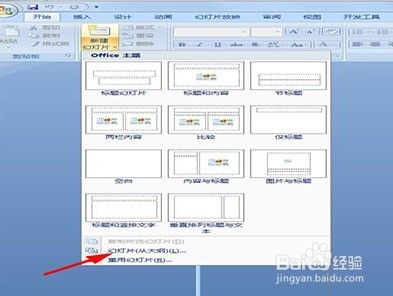
3、点击“开始”后我们会看到左上角的“新建幻灯片”,但是不要点击“新建幻灯片”,而是要点击它旁边的小倒三角。千万不要点击错了哦。

如何将PPT快速导入word文档

4、点击后会弹出来一个对话框,我们在对话框的最下面可以看到“幻灯片(从大纲)”的按钮后,直接点击进入就可以了哦。
如何将PPT快速导入word文档

5、点击“幻灯片(从大纲)”后,就会自动弹出文档,这时候直接选择您需要导入PPT中的文档就可以了哦。

如何将PPT快速导入word文档

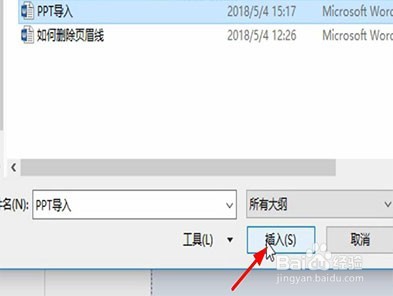
6、点击您选择的文档后,这时候“文件名”处就会看到您选择的文件了,核实正确后直接点击旁边的“插入”按钮就可以了哦。
如何将PPT快速导入word文档

  • 如何在ppt中给剪去单角的矩形添加白边紫色样式
  • PPT如何批量导入图片到每个幻灯片中?
  • PPT通过相册创建图片演示文稿
  • PowerPoint 2016如何给一个对象添加多个动画?
  • PPT如何给标题,或者问题加型号框?
  • 热门搜索
    360怎么查看电脑配置 如何做ppt模板 bag是什么意思 如何申请注册公司 fps是什么意思 京东如何取消订单 如何查手机积分 6月份是什么星座 生活大爆炸第八季 如何做面包