使用SUMPRODUCT函数进行条件计数

 时间:2026-04-26 19:29:34

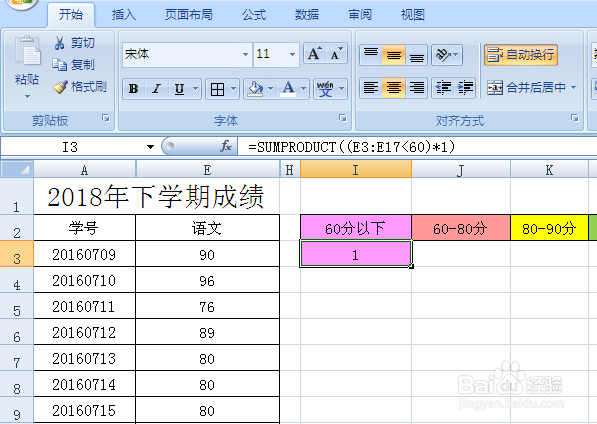
1、如图要对表中成绩按区间统计人数,首先统计成绩在60分以下的有多少人,在单元格中输入公式“=SUMPRODUCT((E3:E17<60)*1)”即可

使用SUMPRODUCT函数进行条件计数

使用SUMPRODUCT函数进行条件计数

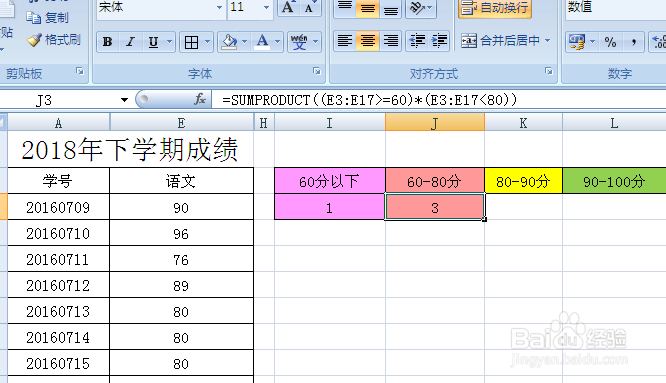
2、统计成绩大于等于60分且小于80分的人数:

输入公式“=SUMPRODUCT((E3:E17>=60)*(E3:E17<80))”,计算结果为3人。
使用SUMPRODUCT函数进行条件计数

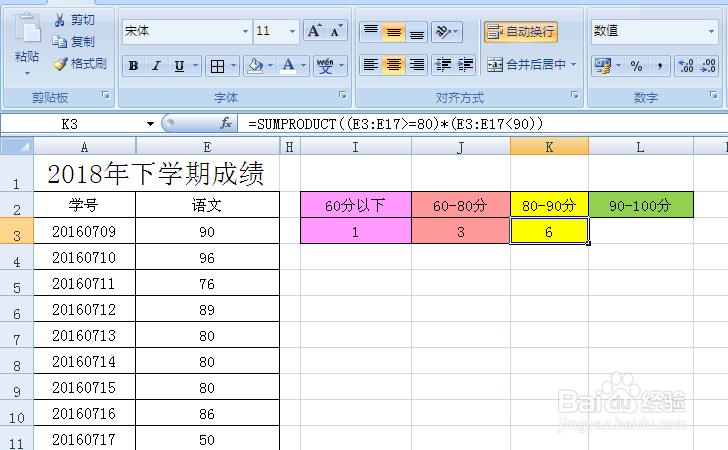
3、统计成绩在80至90分之间的人数

编辑公式“=SUMPRODUCT((E3:E17>=80)*(E3:E17<90))”,计算结果为6 人。
使用SUMPRODUCT函数进行条件计数

4、统计成绩在90分及以上的人数

输入函数公式“=SUMPRODUCT((E3:E17>89)*1)”,由于只有一个条件在后面输入“*1”即可。

使用SUMPRODUCT函数进行条件计数

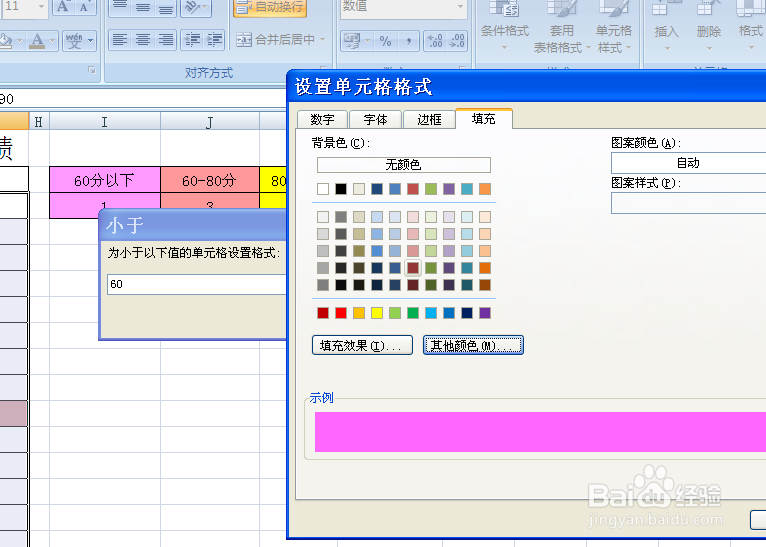
5、所有公式设置完毕后,我们还可以通过“开始-条件格式”分别设置按各阶段的成绩填充单元格颜色,数据比较少的表格可以用这种方法进行复查。 
使用SUMPRODUCT函数进行条件计数

使用SUMPRODUCT函数进行条件计数

使用SUMPRODUCT函数进行条件计数

6、对于数据较多的表格还可以通过函数公式进行简单的核对。

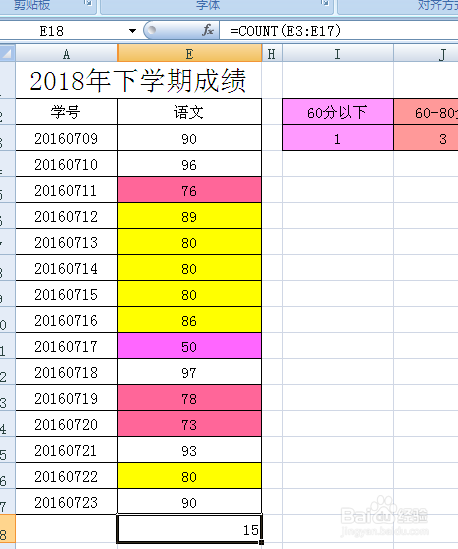
在成绩列下方单元格中用“count”函数统计总数目为15,然后在统计人数区域旁的单元格中对各阶段人数求和也正好等于15人。

使用SUMPRODUCT函数进行条件计数

  • 如何利用SUMPRODUCT函数--多条件计数
  • EXCEL 怎样带条件求和之 SUMIFS多条件统计函数
  • Excel中如何使用CHOOSE函数
  • Excel如何通过Column函数返回列值
  • Excel读取前三名数据技巧
  • 热门搜索
    怎么看显示器尺寸 年收益率怎么算 陕北说书大全 三国演义简介 王之涣简介 手机游戏下载大全 网络推广怎么 辽宁经济职业技术学院怎么样 伤感文字图片大全 路由器防蹭网怎么设置