1、打开一个工作表

2、选中C2单元格
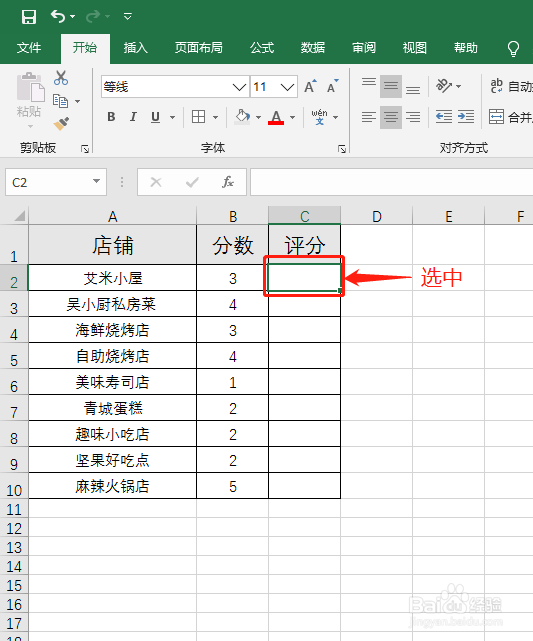
3、在其中输入公式=REPT("❥",B2)

4、按回车键确认,即可返回计算结果,单元格中将应用心形符号表示评分等级
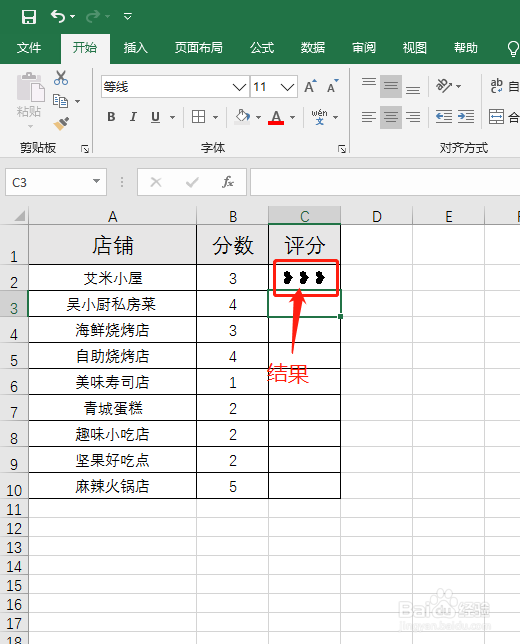
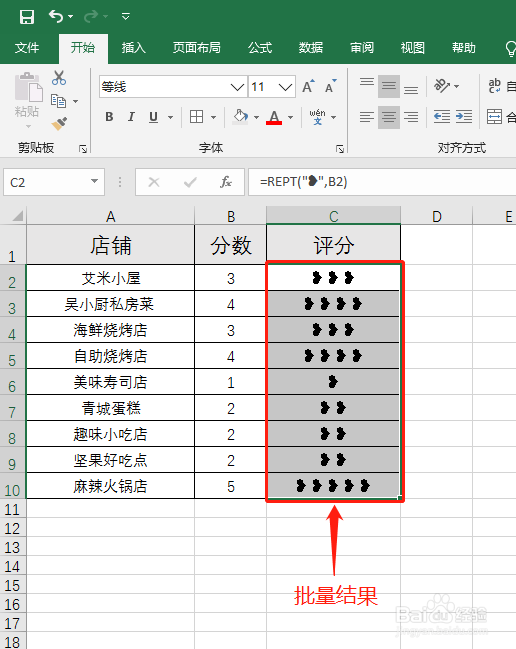
5、选中C2单元格,将鼠标移至单元格右下角,单击鼠标左键下拉拖曳至C10单元格,填充公式,执行操作后,即可批量显示店铺等级评分
时间:2026-04-24 03:17:28
1、打开一个工作表
2、选中C2单元格
3、在其中输入公式=REPT("❥",B2)
4、按回车键确认,即可返回计算结果,单元格中将应用心形符号表示评分等级
5、选中C2单元格,将鼠标移至单元格右下角,单击鼠标左键下拉拖曳至C10单元格,填充公式,执行操作后,即可批量显示店铺等级评分
