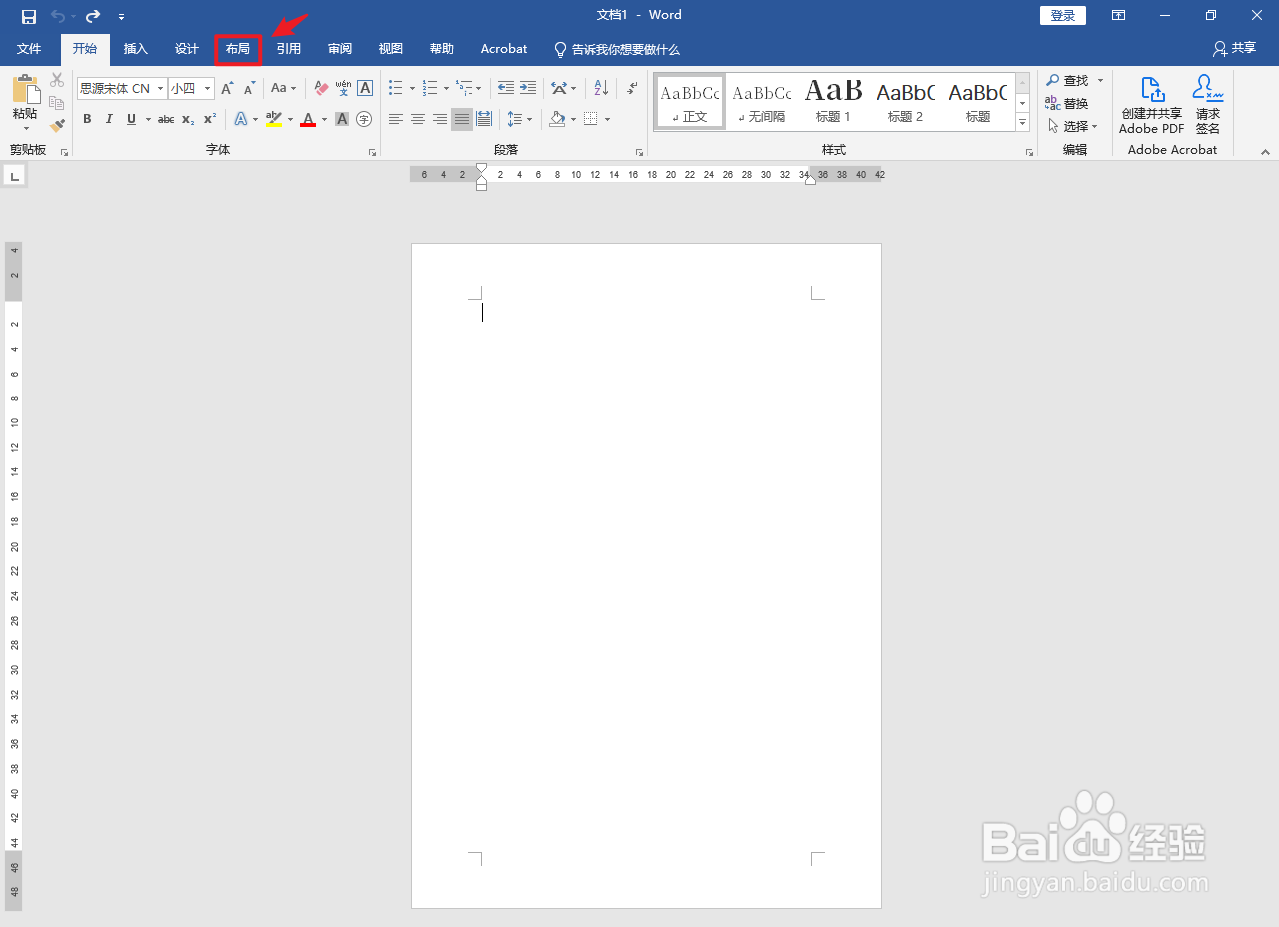
1、点击插入
点击上面的【插入】。
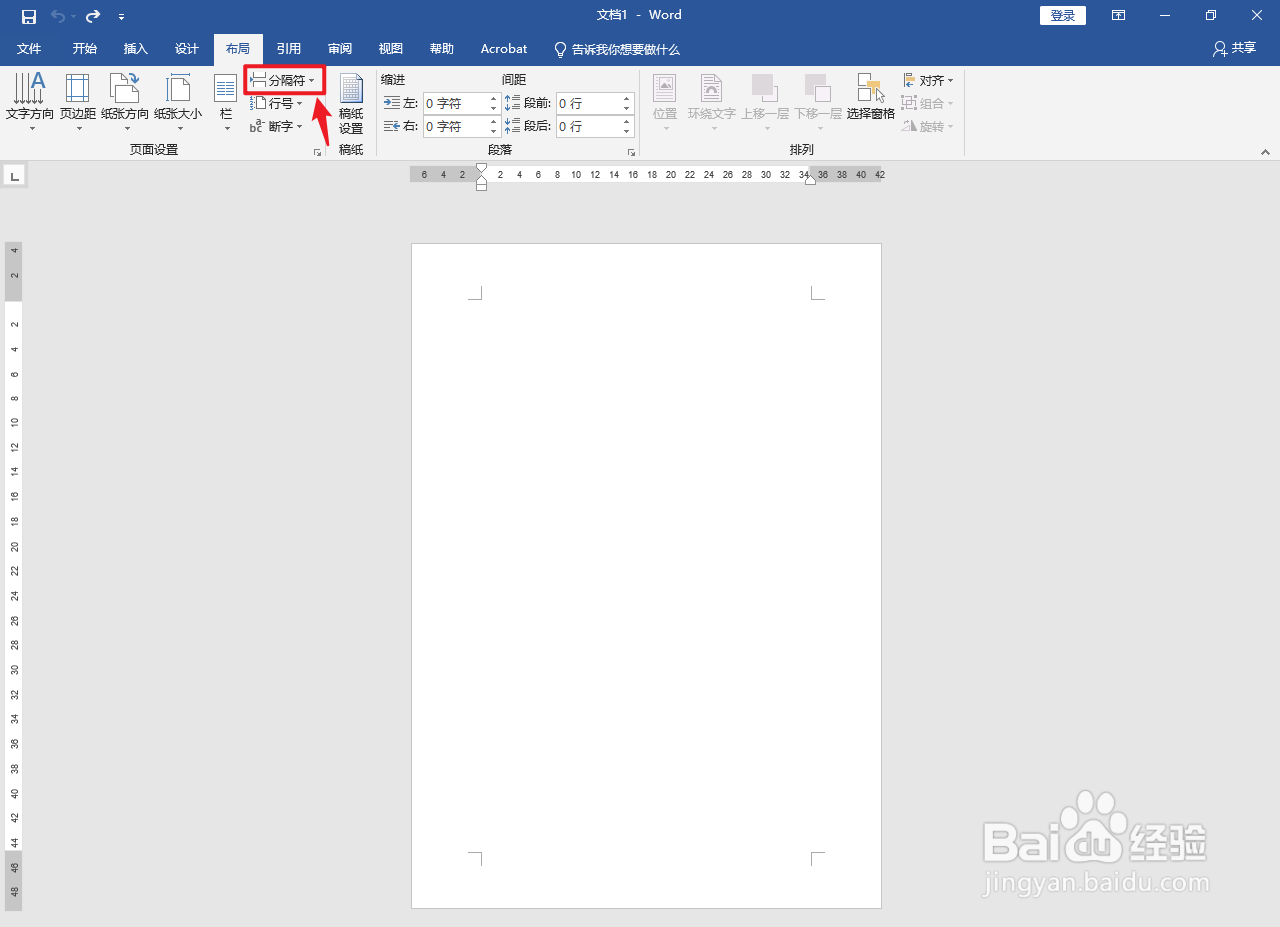
2、点击分隔符
点击上面的【分隔符】。
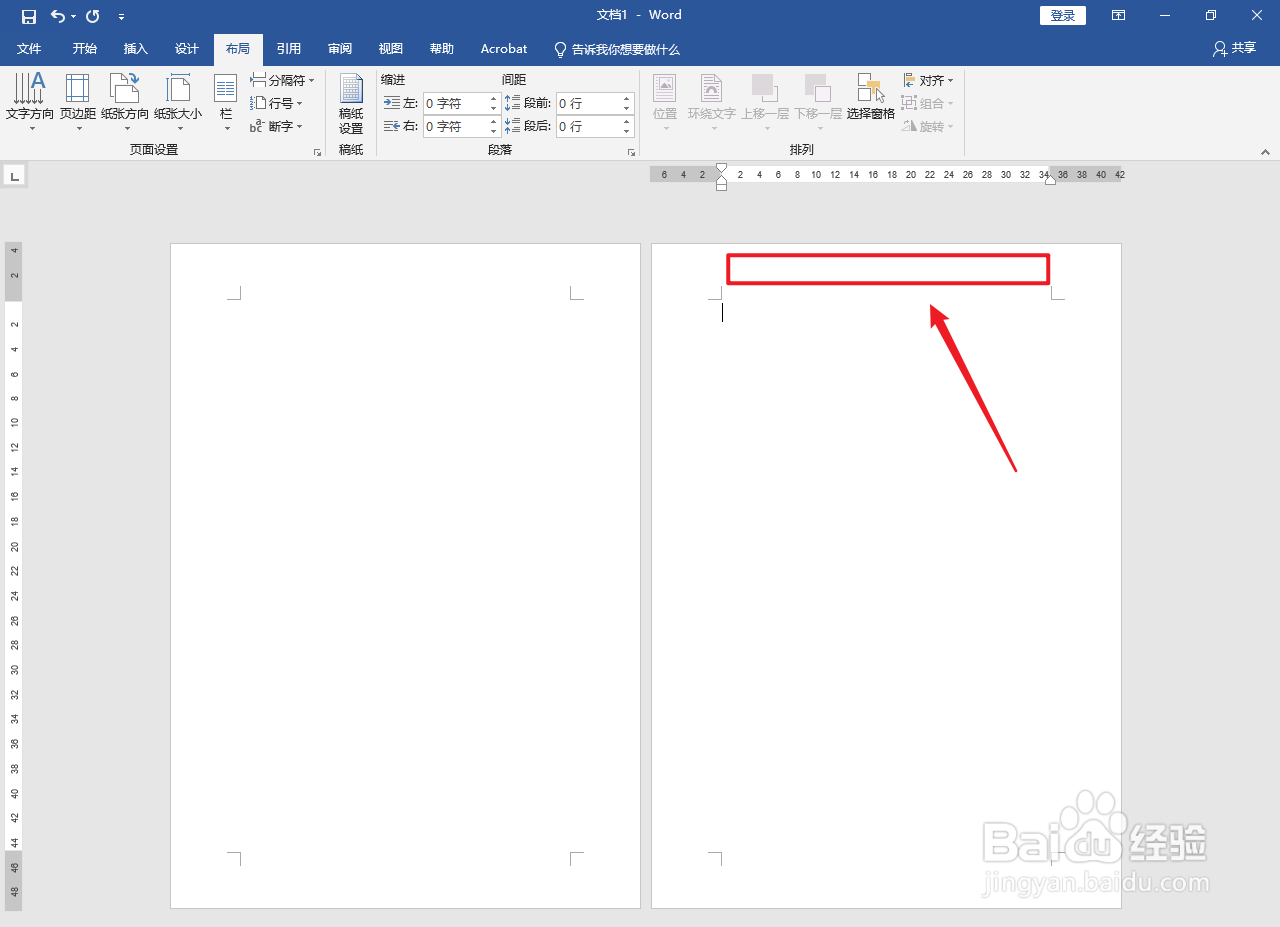
3、点击下一页
弹出白色框,点击【下一页】。

4、双击页眉
双击上面的页眉。
5、点击页眉
点击左上角的【页眉】。

6、点击页眉样式
弹出白色框,点击需要的页眉样式。

7、输入文字
在第二页输入文字。
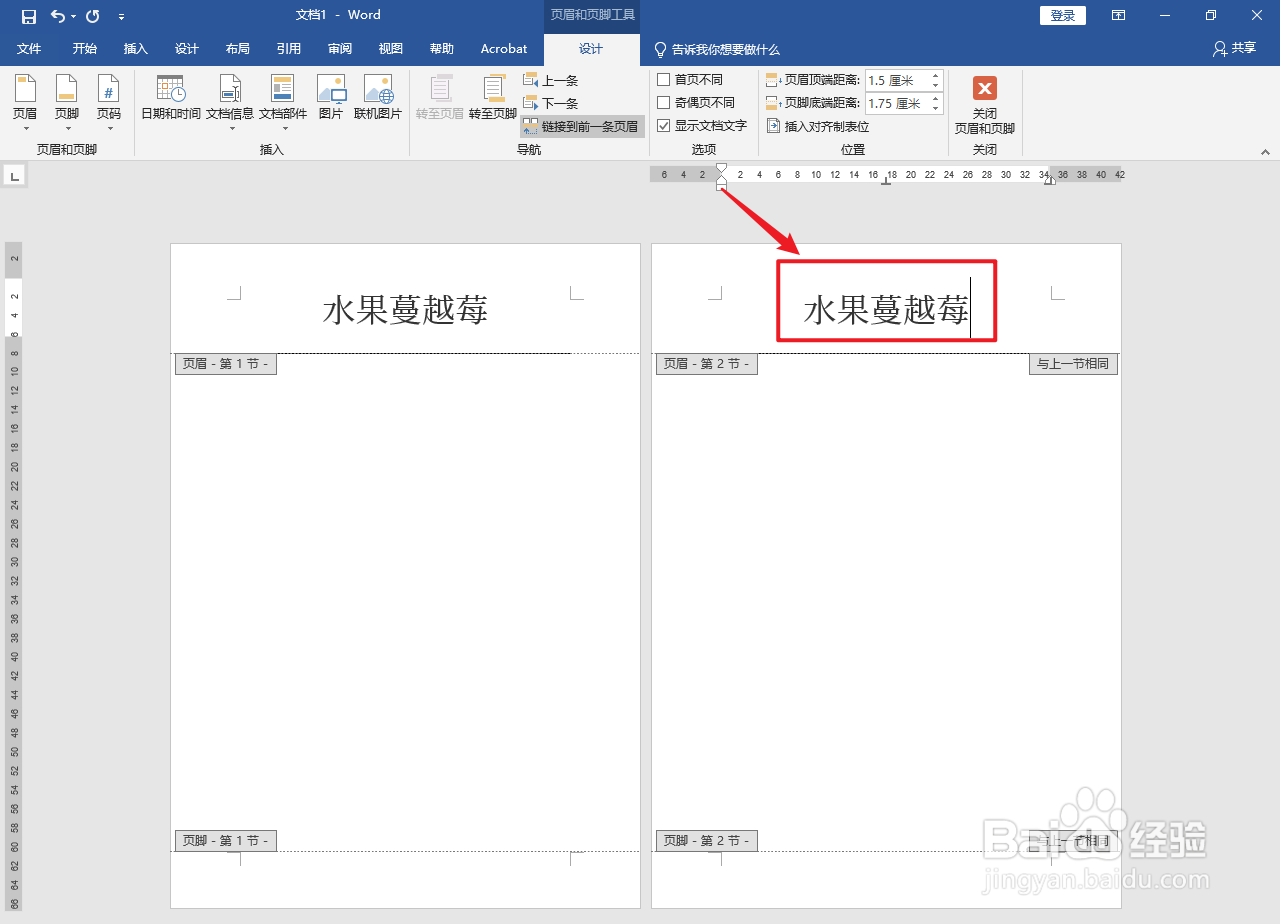
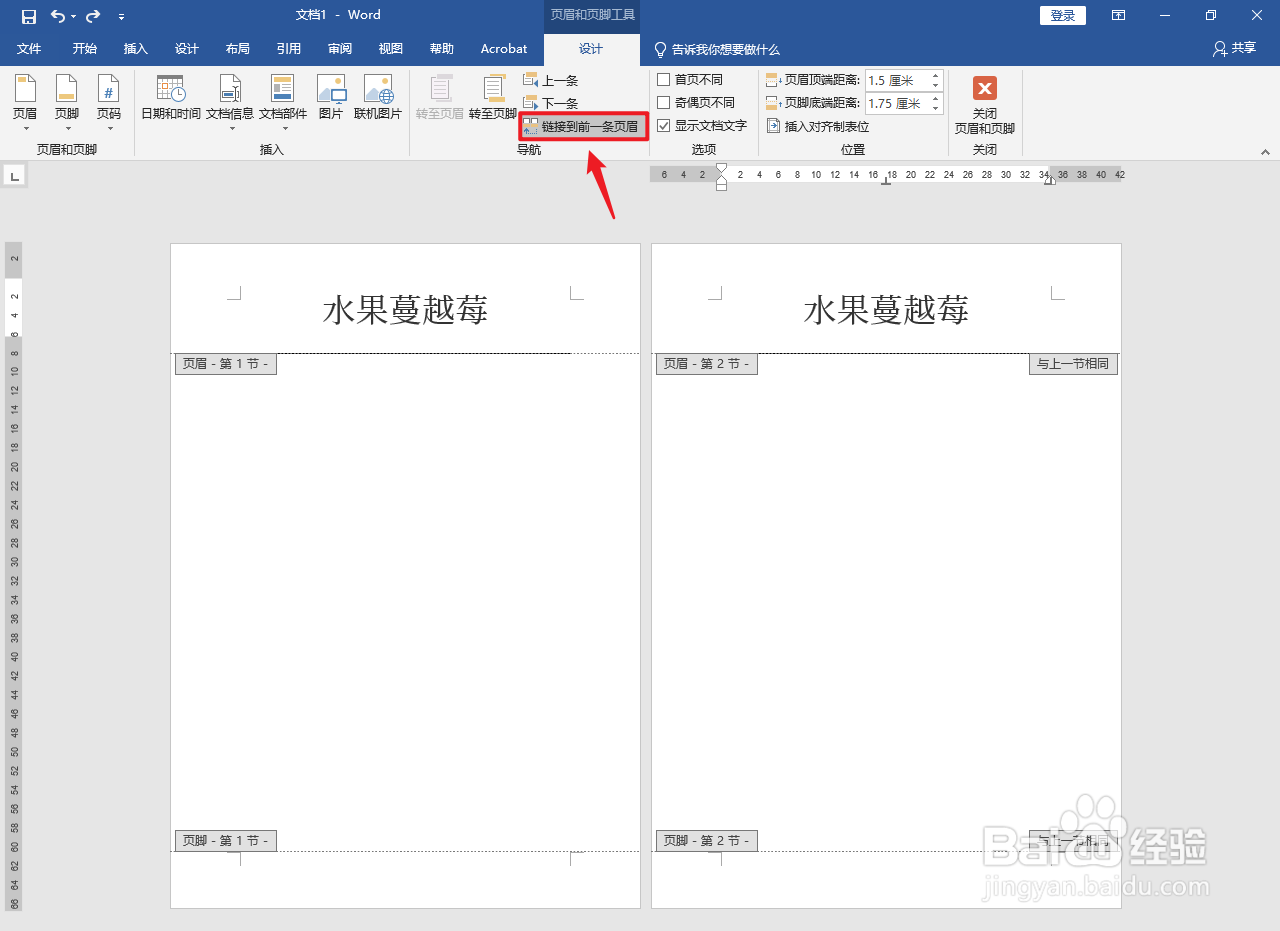
8、点击选项
点击【链接到前一条页眉】选项。
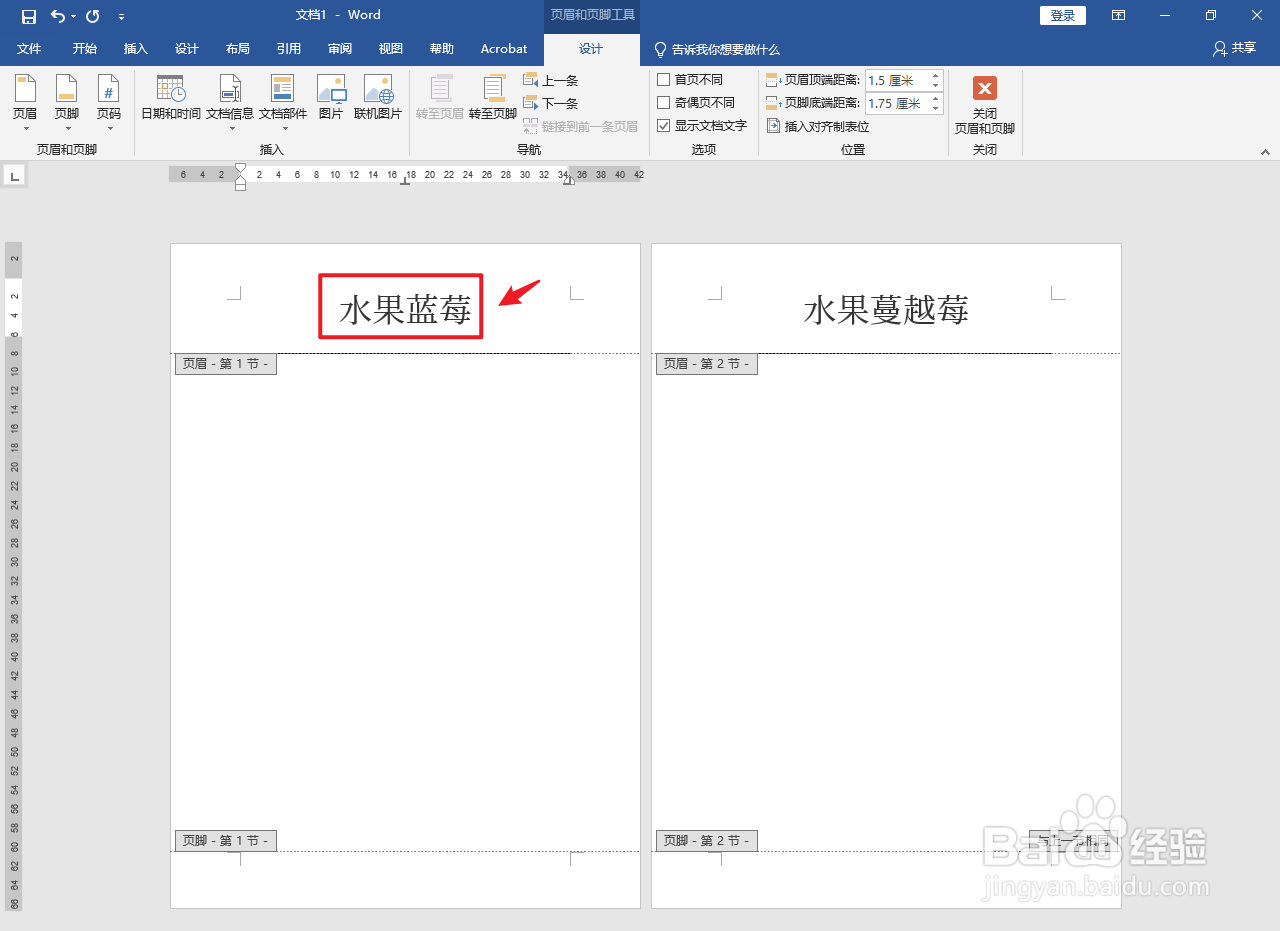
9、输入文字
在第一页输入文字即可。
时间:2026-05-04 18:27:43
1、点击插入
点击上面的【插入】。
2、点击分隔符
点击上面的【分隔符】。
3、点击下一页
弹出白色框,点击【下一页】。
4、双击页眉
双击上面的页眉。
5、点击页眉
点击左上角的【页眉】。
6、点击页眉样式
弹出白色框,点击需要的页眉样式。
7、输入文字
在第二页输入文字。
8、点击选项
点击【链接到前一条页眉】选项。
9、输入文字
在第一页输入文字即可。
