win8.1桌面图标怎么变小win8.1桌面图标大小调节

 时间:2026-02-16 06:05:57

1、打开 win8.1系统后,用鼠标在Win8.1系统桌面的空白处点击右键,如下图所示。
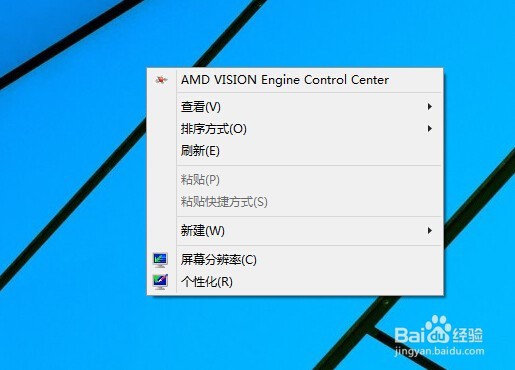
win8.1桌面图标怎么变小win8.1桌面图标大小调节

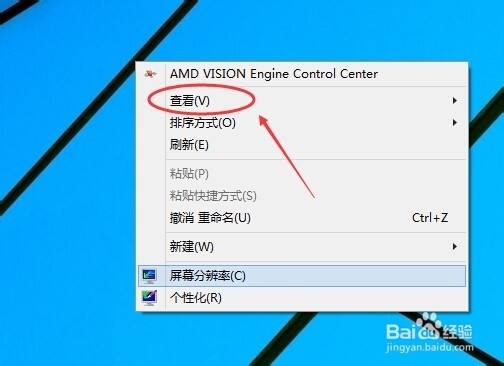
2、单击鼠标右键后,点击弹出菜单里的“查看”选项,如下图所示。

win8.1桌面图标怎么变小win8.1桌面图标大小调节

3、点击查看选项后,就会弹出选择菜单,这里有“大图标”,“中等图标”,“小图标”三种大小的选项,根据Win8.1系统桌面图标大小需要进行选择设置,如下图所示。
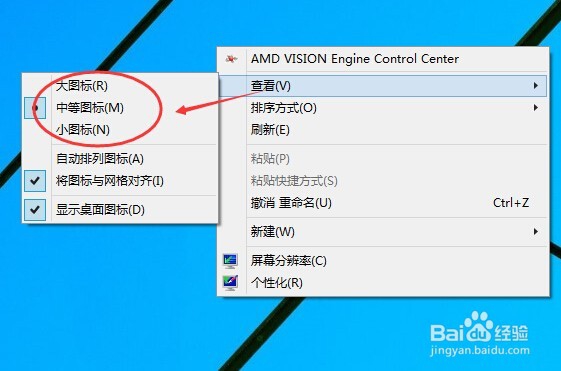
win8.1桌面图标怎么变小win8.1桌面图标大小调节

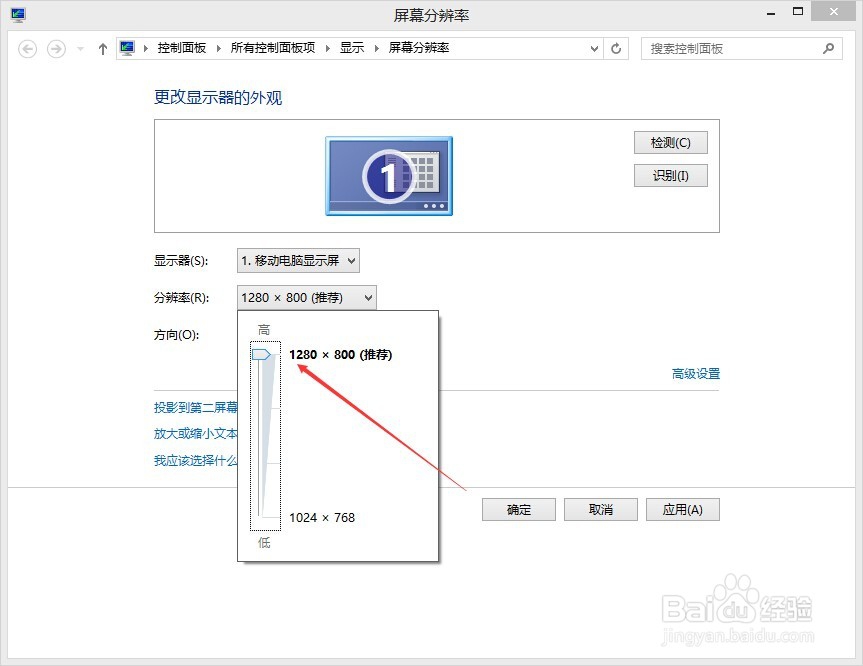
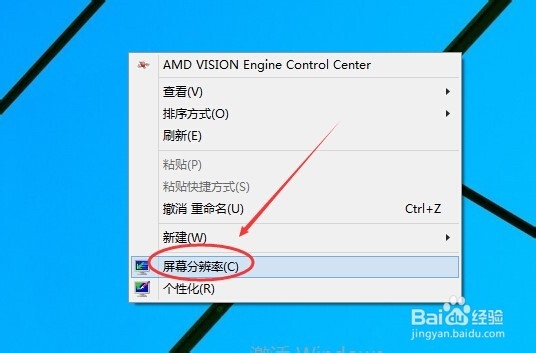
1、上面三种天win8.1桌面图标大小都不是你需要的 话,可以通过调节win8.1屏幕分辨率来调节桌面图标大小,在win8.1桌面空白处点击鼠标右键,然后选择点击弹出 菜单里的“屏幕分辨率”选项,如下图所示。
win8.1桌面图标怎么变小win8.1桌面图标大小调节

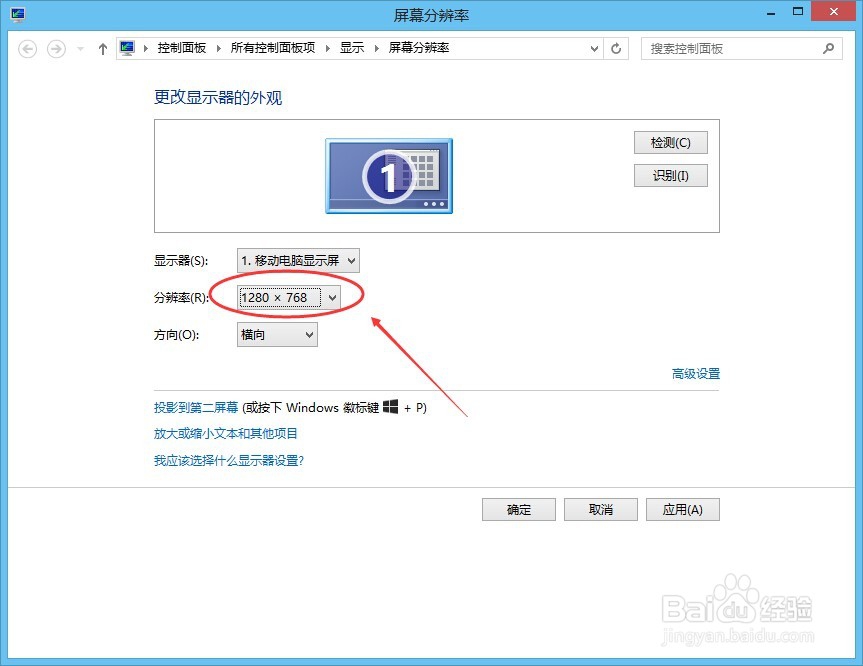
2、在打开的屏幕分辨率窗口里,我们 点击下方的分辨率下拉选项,此时就会弹出下拉选项,如下图所示。
win8.1桌面图标怎么变小win8.1桌面图标大小调节

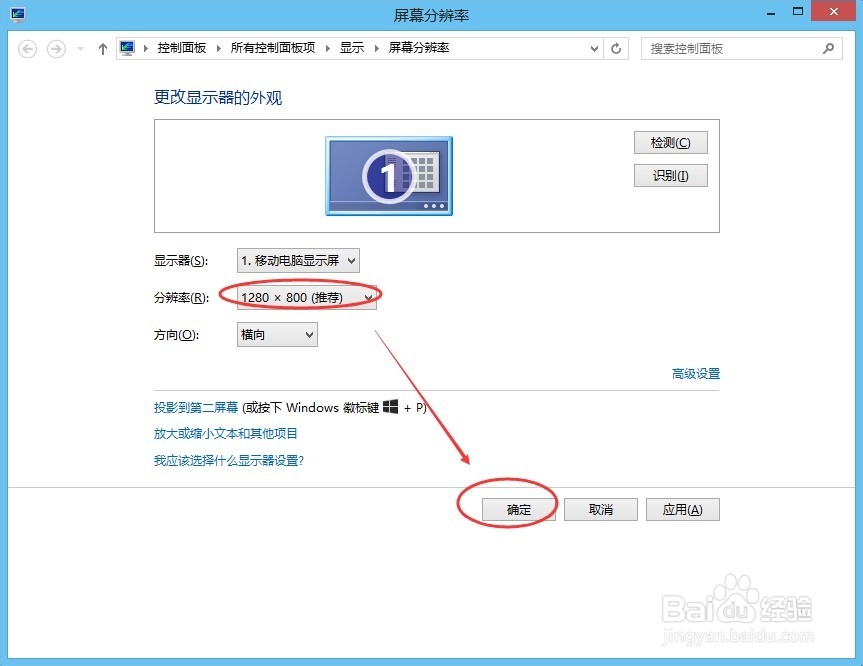
3、通过鼠标点击选择自己需要的屏幕分辨率,如下图所示。

win8.1桌面图标怎么变小win8.1桌面图标大小调节

4、选择好需要的屏幕分辨率后,直接点击下方的确定按钮,这样就可以改变win8.1桌面图标大小了,如下图所示。
win8.1桌面图标怎么变小win8.1桌面图标大小调节

  • 台式电脑怎么对旧显示器进行测试
  • 如何使多益的战盟帐号等级快速升级
  • 电脑版绝地求生手游模拟器下载及使用方法
  • 如何分辨碧螺春茶叶的真假
  • 如何一键卸载电脑广告软件
  • 热门搜索
    杨枝甘露怎么做 身份证消磁了怎么办 白带异常怎么办 菲林格尔地板怎么样 怎么做红烧肉 嘴巴里面溃疡怎么办 祁怎么读 滴滴出行怎么用 gpa怎么算 龙虾怎么杀