简单设置创建win10X32&x64合集操作系统安装镜像

 时间:2026-02-13 04:53:04

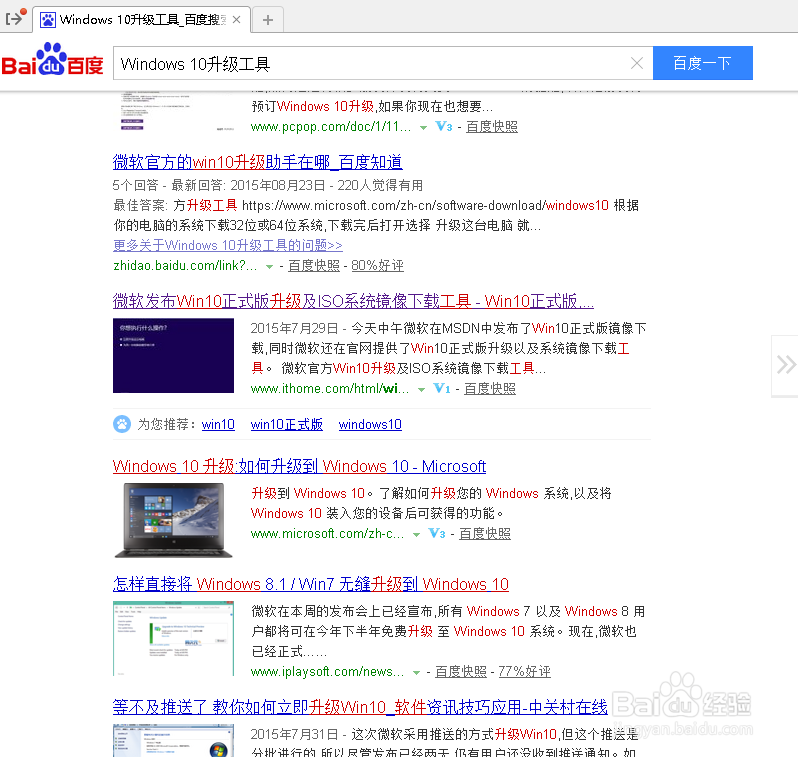
1、微软Windows 10升级工具,已有不少人通过它在线升级了Windows 10操作系统。但它还有另一个用途——直接下载Windows 10系统安装映像。在安装映像的下载过程中,选择“合体”选项就可获得32位和64位混合安装包。工具下载方法,网页输入“Windows 10升级工具”,找到合适的点击下载,如下图所示;
简单设置创建win10X32&x64合集操作系统安装镜像

2、 2、运行Windows 10升级工具,选择“为另一台电脑创建安装介质”选项,接着选择Windows 10简体中文专业版,体系结构选择“两者”如下图所示;

简单设置创建win10X32&x64合集操作系统安装镜像

3、接下来选择使用的介质:如果是使用闪存盘启动选择“U盘”;如果做成光盘启动,则选择先建立“ISO文件”如(图2)。选择存放位置后开始下载安装镜像,耐心等待完成,完成之后会有提示。

简单设置创建win10X32&x64合集操作系统安装镜像

  • Win10系统让别人很难找到登录界面的设置方法
  • 取消win10任务栏预览窗口的方法
  • Win10怎么样设置邮件在操作中心的顶部显示
  • 老毛桃u盘启动盘如何检查ghost镜像完整性
  • 如何使用auroradatarecovery保存文件
  • 热门搜索
    骨质疏松的治疗方法 唛头怎么读 大虾怎么做好吃又简单 南瓜饼的家常做法 做什么菜好吃又简单 失眠了怎么办怎么尽快入睡 宿州学院怎么样 简笔画图片大全 怎么修改图片尺寸 慢性盆腔炎怎么治疗