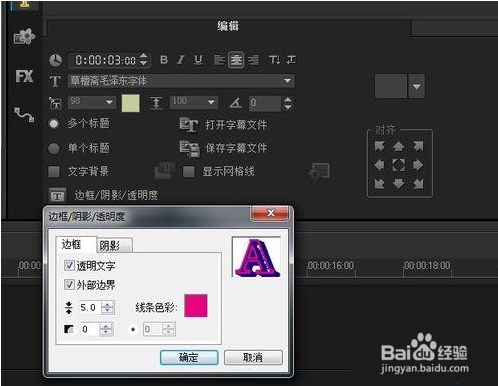
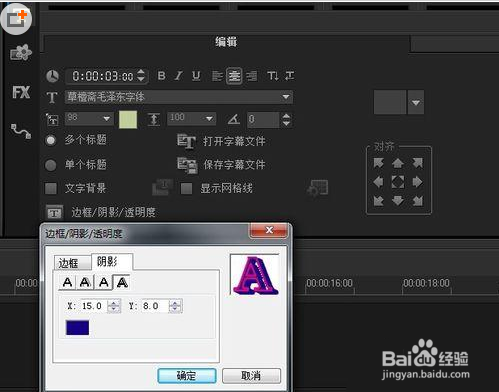
1、启动会声会影X8,使用“T”字幕按钮添加标题后完成相关参数的设定
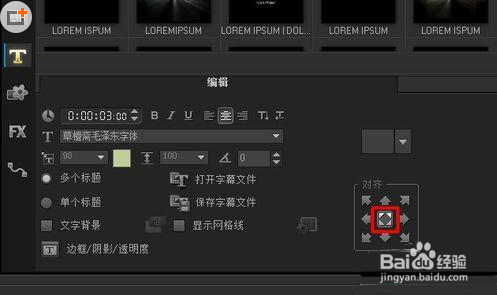
2、调整标题文字的位置,使用标题“T”下的“编辑”下的“对齐”完成
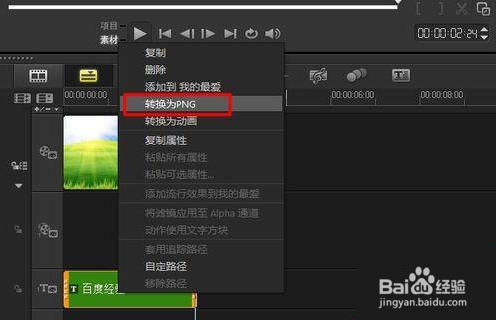
3、移动鼠标到字幕轨,在字幕素材上单击右键,选择“转化为PNG”
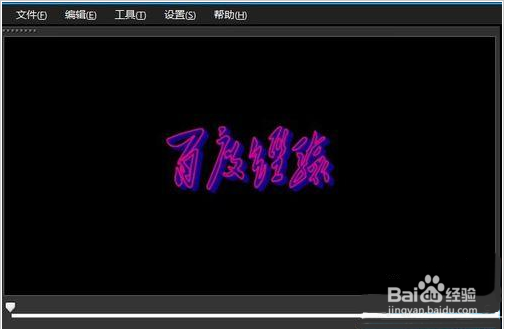
4、此时左上的预览窗口显示已经保存的图片内容,该素材已被自动添加到软件的媒体素材库中
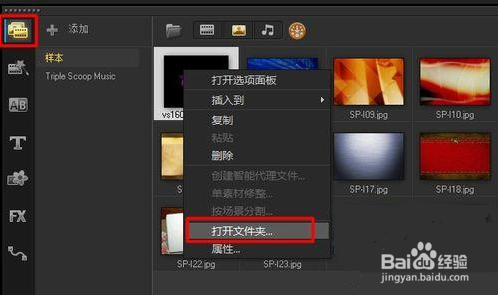
5、返回右上的素材窗口,找到之前的图片素材,右键,执行“打开文件夹...”
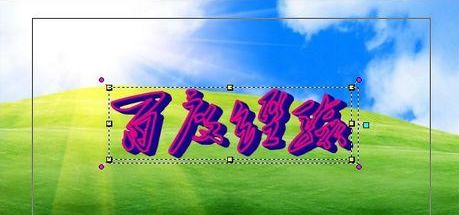
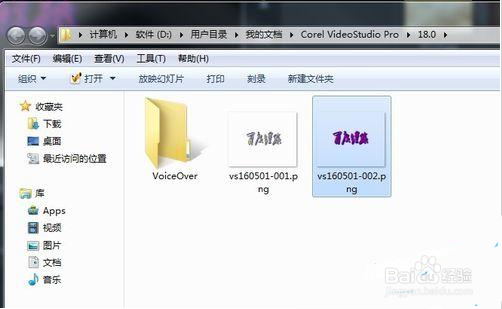
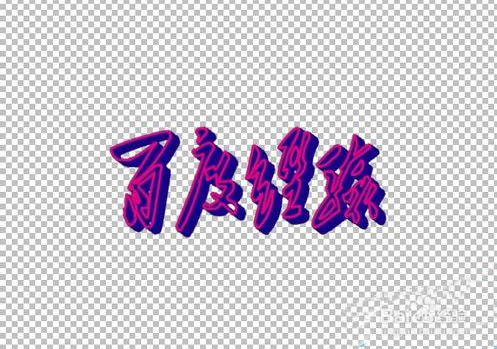
6、在打开的文件夹中,可以看到生成的图片文件(双击效果如下图),可以拷贝或剪切到自己的需要地方了。
时间:2026-04-22 20:00:55
1、启动会声会影X8,使用“T”字幕按钮添加标题后完成相关参数的设定
2、调整标题文字的位置,使用标题“T”下的“编辑”下的“对齐”完成
3、移动鼠标到字幕轨,在字幕素材上单击右键,选择“转化为PNG”
4、此时左上的预览窗口显示已经保存的图片内容,该素材已被自动添加到软件的媒体素材库中
5、返回右上的素材窗口,找到之前的图片素材,右键,执行“打开文件夹...”
6、在打开的文件夹中,可以看到生成的图片文件(双击效果如下图),可以拷贝或剪切到自己的需要地方了。
