如何清理win10C盘垃圾 简单清理

 时间:2026-02-15 09:53:00

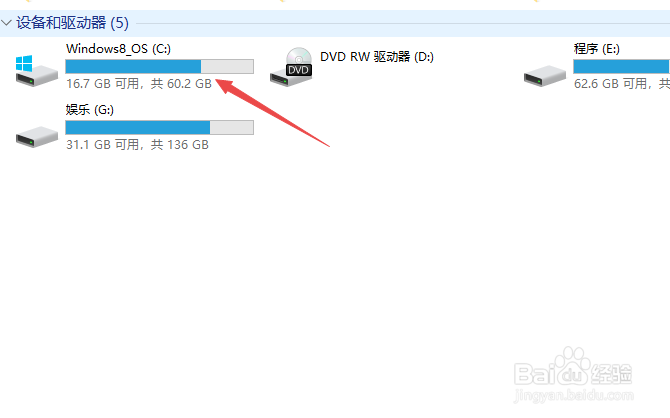
1、先打开电脑,然后双击此电脑

如何清理win10C盘垃圾 简单清理

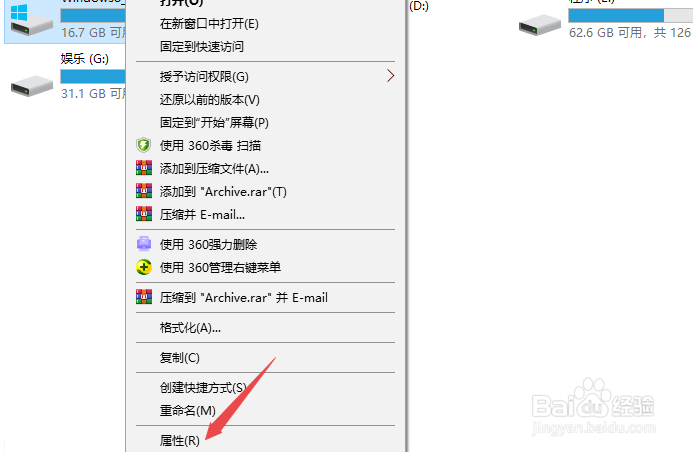
2、之后右击C盘

如何清理win10C盘垃圾 简单清理

3、然后点击属性

如何清理win10C盘垃圾 简单清理

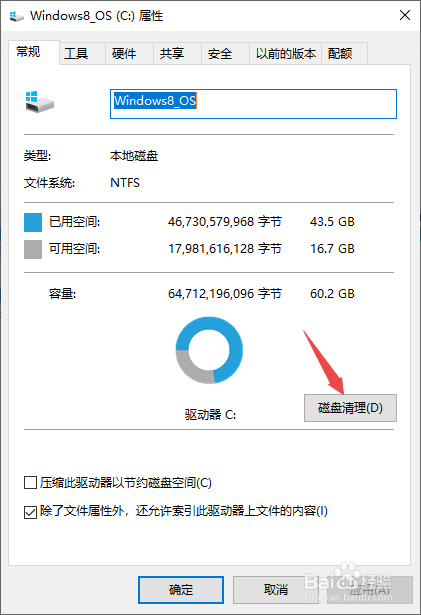
4、之后点击磁盘清理

如何清理win10C盘垃圾 简单清理

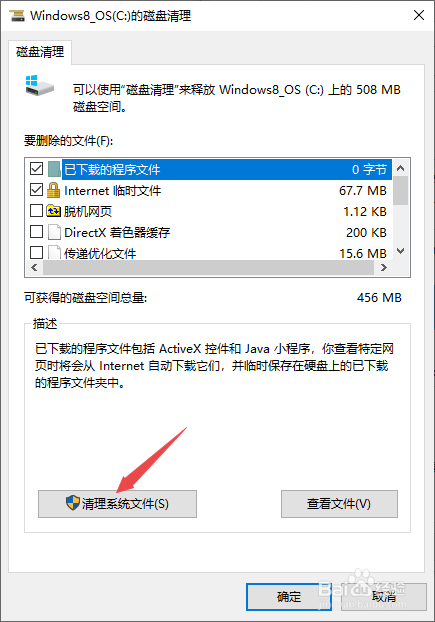
5、然后点击清理系统文件

如何清理win10C盘垃圾 简单清理

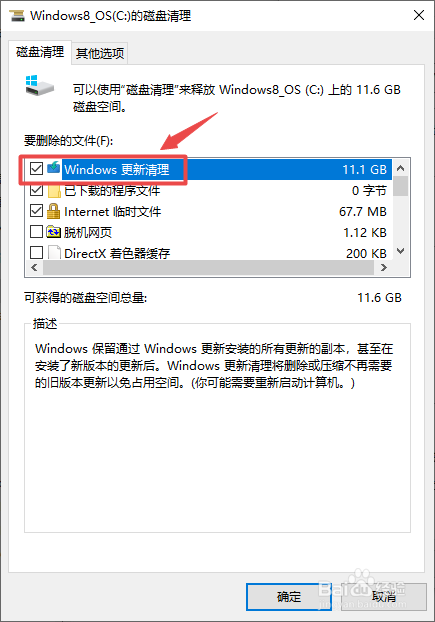
6、之后点击勾选上windows更新清理

如何清理win10C盘垃圾 简单清理

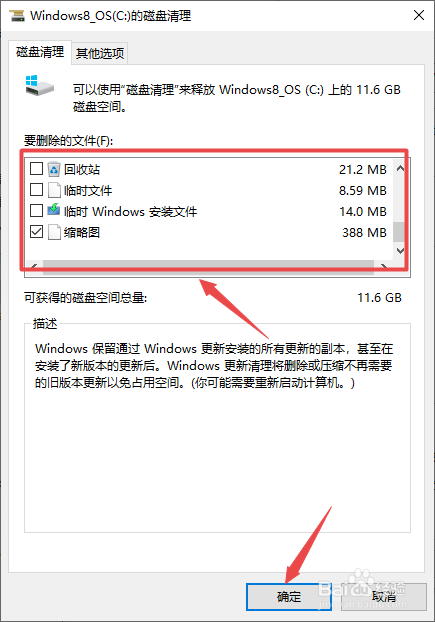
7、之后将其他的选项根据需求进行点击勾选上,点击确定

如何清理win10C盘垃圾 简单清理

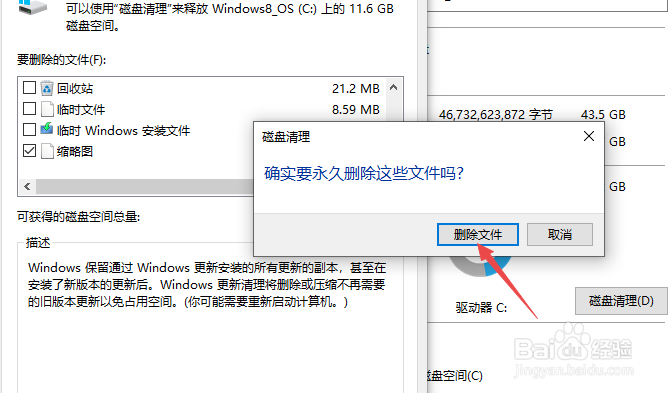
8、然后点击弹窗中的是

如何清理win10C盘垃圾 简单清理

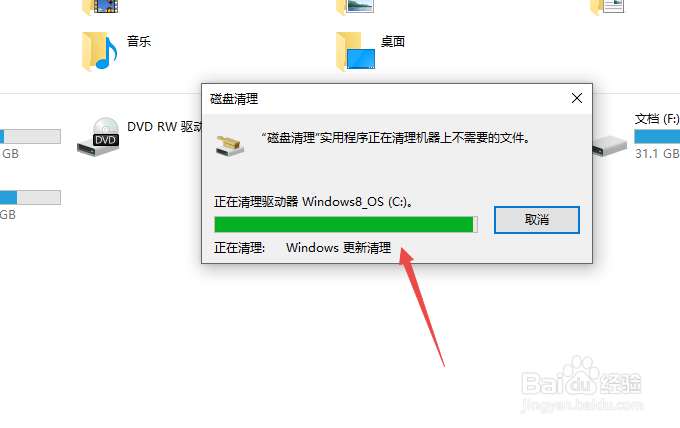
9、之后便会进行清理,清理完成即可。清理会耗时很久,我们需要耐心等待

如何清理win10C盘垃圾 简单清理

10、总结:

1、双击此电脑。

2、右击C盘,选择属性。

3、点击磁盘清理。

4、点击清理系统文件。

5、点击勾选上windows更新清理。

6、将其他的选项根据需求进行点击勾选上,点击确定。

7、点击是。

8、之后便会进行清理,清理完成即可。

  • Windows10怎么样在锁屏界面显示邮件的详细信息
  • 我的电脑怎么添加到桌面
  • qq浏览器重启登录状态消失如何解决
  • windows10如何设置默认应用
  • 电脑打开“管理”没有“设备管理器“
  • 热门搜索
    孙悟空被压在什么山下 吗丁啉什么时候吃 习主席什么时候上任 cpu在电脑什么位置 知识营销 什么是活化石 写运动会的作文 葡萄的功效与作用 冷却液的作用 八年级上册地理知识点