PPT中插入椭圆图形

 时间:2026-02-15 15:11:52

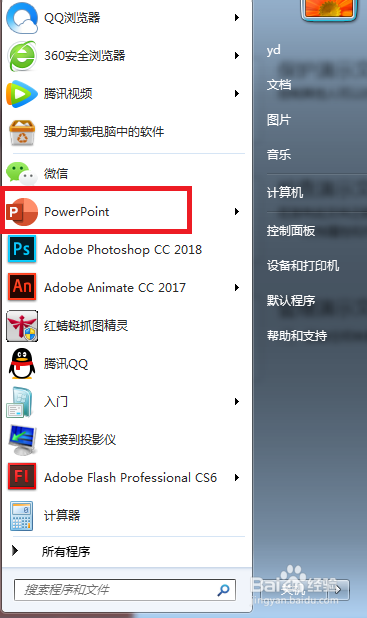
1、开始菜单中打开PPT软件;

PPT中插入椭圆图形

2、新建一个PPT文件;

PPT中插入椭圆图形

PPT中插入椭圆图形

3、依次点击“插入”—“形状”—“椭圆”;

PPT中插入椭圆图形

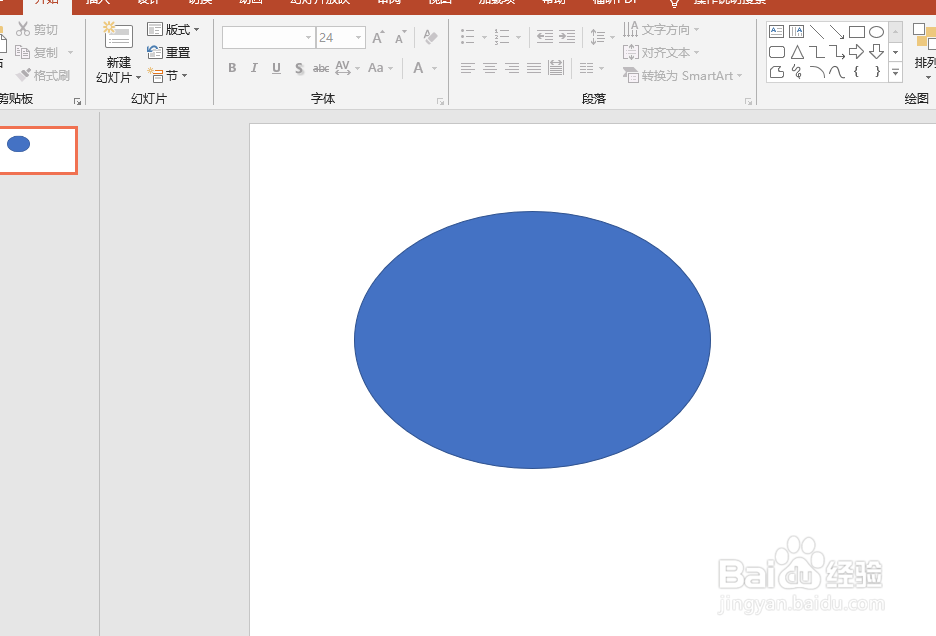
4、在绘图区点击一点后拖动鼠标再单击一点放置椭圆形;

PPT中插入椭圆图形

5、保持选中椭圆形,在形状轮廓里面设置直线的颜色、宽度、样式等。

PPT中插入椭圆图形

PPT中插入椭圆图形

PPT中插入椭圆图形

PPT中插入椭圆图形

PPT中插入椭圆图形

  • ppt怎么设置文字渐变色双色
  • 清除艺术字不能清除什么?
  • PPT怎么设置文本框的动画效果
  • PPT中的智能图形功能怎么使用
  • ppt切换变成飞机飞走怎么设置
  • 热门搜索
    脸上长斑怎么办 力魔机油怎么样 蹇怎么读 低血糖是怎么引起的 虾米怎么做好吃 素馅饺子的做法 车险怎么买最划算 毛利怎么算 阴虱子是怎么形成的 红心大战怎么玩