1、打开我们的数据表格

2、把鼠标点到平均分的部分

3、选择菜单栏的公式的选项,然后在常用函数中找到AVERAGE的公式

4、鼠标选择上面的一个总分,如图所示

5、平均数=总数除以人数,我们有8人所以输入“/8"
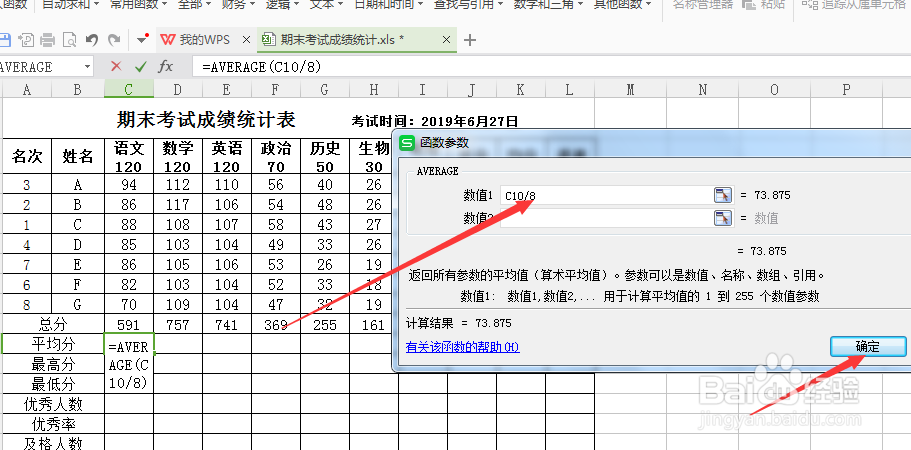
6、最后,平均值就会自动求出

时间:2026-04-21 23:18:51
1、打开我们的数据表格
2、把鼠标点到平均分的部分
3、选择菜单栏的公式的选项,然后在常用函数中找到AVERAGE的公式
4、鼠标选择上面的一个总分,如图所示
5、平均数=总数除以人数,我们有8人所以输入“/8"
6、最后,平均值就会自动求出
