1、1点击【添加下拉菜单】,然后就会生成一个“文件夹”,

2、2为这个“文件夹”输入一个名字,例如“甜品”。
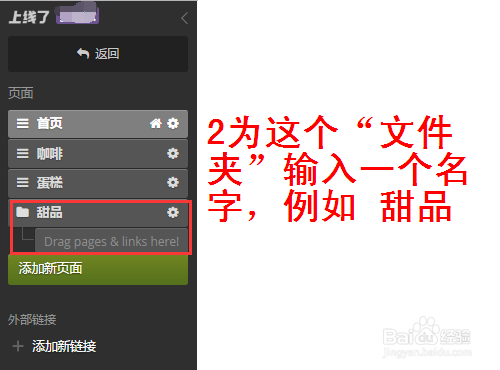
3、3点击像【三】的按钮,将页面移动至“文件夹”。

4、4例如我想把咖啡页面移动到“甜品文件夹”里,就点击咖啡页面的【三】按钮,然后将这个版块拖拽过去即可。
5这样网站导航栏就会出现下拉菜单了。


5、6外部链接也是可以添加到下拉菜单的,只需要拖拽版块即可移动,在页面管理页面,只需要拖拽版块,就可以为外部链接、页面和下拉菜单随意排序哦!
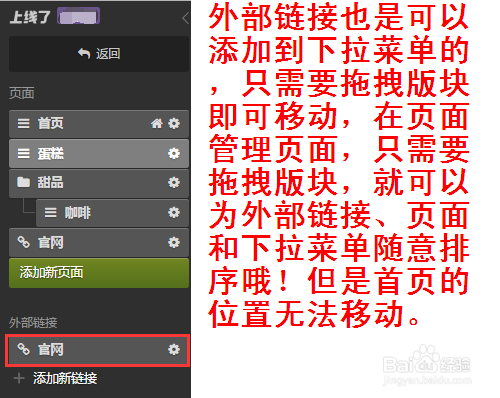
6、6只是首页的位置无法移动。

时间:2026-04-24 04:18:29
1、1点击【添加下拉菜单】,然后就会生成一个“文件夹”,
2、2为这个“文件夹”输入一个名字,例如“甜品”。
3、3点击像【三】的按钮,将页面移动至“文件夹”。
4、4例如我想把咖啡页面移动到“甜品文件夹”里,就点击咖啡页面的【三】按钮,然后将这个版块拖拽过去即可。
5这样网站导航栏就会出现下拉菜单了。
5、6外部链接也是可以添加到下拉菜单的,只需要拖拽版块即可移动,在页面管理页面,只需要拖拽版块,就可以为外部链接、页面和下拉菜单随意排序哦!
6、6只是首页的位置无法移动。
