wps2019怎么样设置表格的默认网格线颜色

 时间:2026-02-19 12:54:14

1、首先用电脑打开wps2019,点击左上角的文件菜单

wps2019怎么样设置表格的默认网格线颜色

2、在弹出的菜单中点击选项的菜单项。

wps2019怎么样设置表格的默认网格线颜色

3、然后在打开的Wps选项窗口,点击左侧的“视图”菜单。

wps2019怎么样设置表格的默认网格线颜色

4、然后在右侧的窗口点击“网格线颜色”下拉按钮。

wps2019怎么样设置表格的默认网格线颜色

5、在弹出的菜单中点击选择相应的颜色。

wps2019怎么样设置表格的默认网格线颜色

6、返回到wps2019的表格,可以看到网格线颜色已设置好了。

wps2019怎么样设置表格的默认网格线颜色

7、总结:

1、首先用电脑打开wps2019,点击左上角的文件菜单

2、在弹出的菜单中点击选项的菜单项。

3、然后在打开的Wps选项窗口,点击左侧的“视图”菜单。
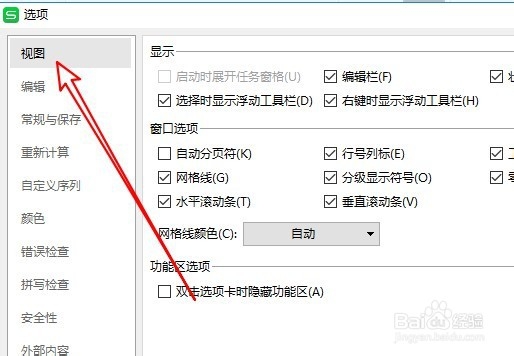
4、然后在右侧的窗口点击“网格线颜色”下拉按钮。
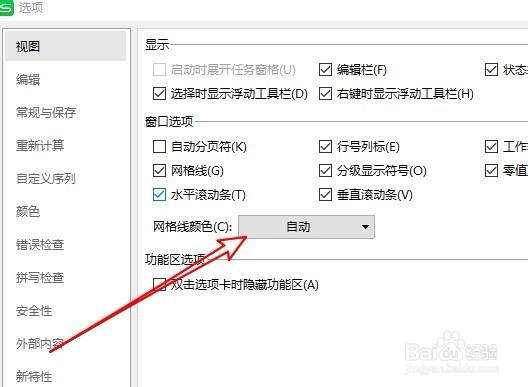
5、在弹出的菜单中点击选择相应的颜色。

6、返回到wps2019的表格,可以看到网格线颜色已设置好了。

  • wps2019文字中如何设置让纸张变为横向
  • 快速用WPS文字打印 会议坐席牌
  • 机械设备管理常识经验分享
  • 解决跨页表格打印超出范围的问题
  • WPS表格办公—制作双行菜单的方法
  • 热门搜索
    庆帝为什么要杀叶轻眉 鸡翅怎么烧好吃又简单 蒹葭怎么读 贫困申请书怎么写 奠怎么读 虞怎么读 甫怎么读 辣子鸡的正宗做法 结婚为什么 电视剧 葱油饼怎么做