1、我们有时做表格需要使用进度条,如何添加进度条呢?下面就跟大家聊聊,希望能够帮到大家。
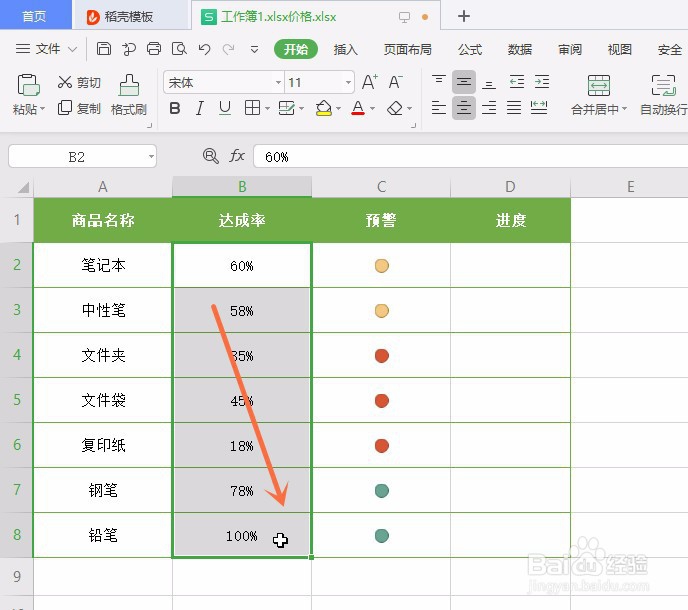
首先鼠标左键拖动选中数据。
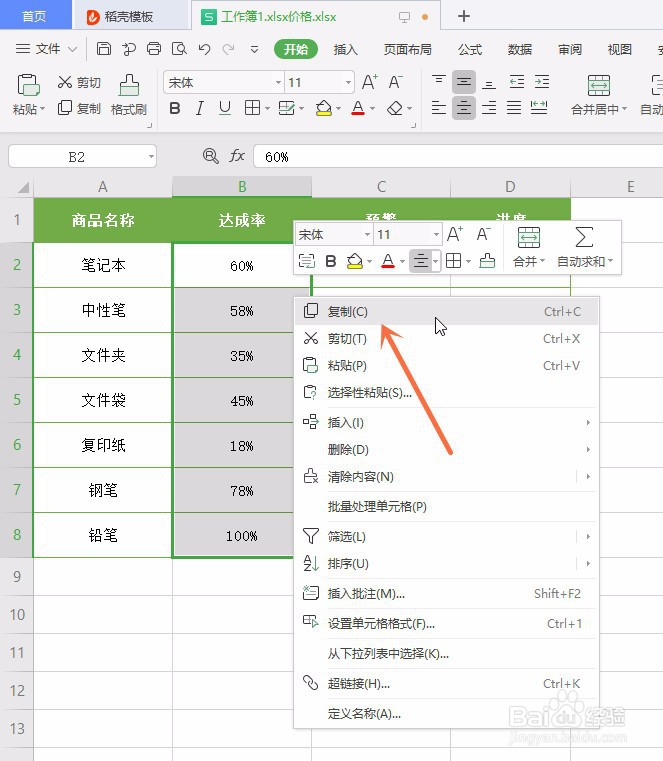
2、点击鼠标右键,选择【复制】。
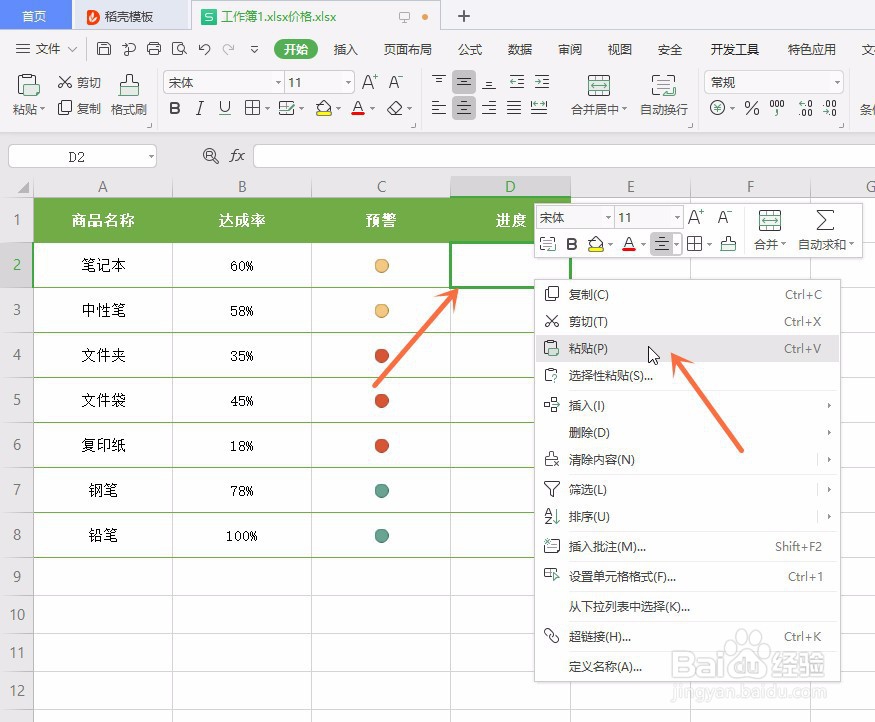
3、接下来点击进度第一空格,点击鼠标右键选择【粘贴】
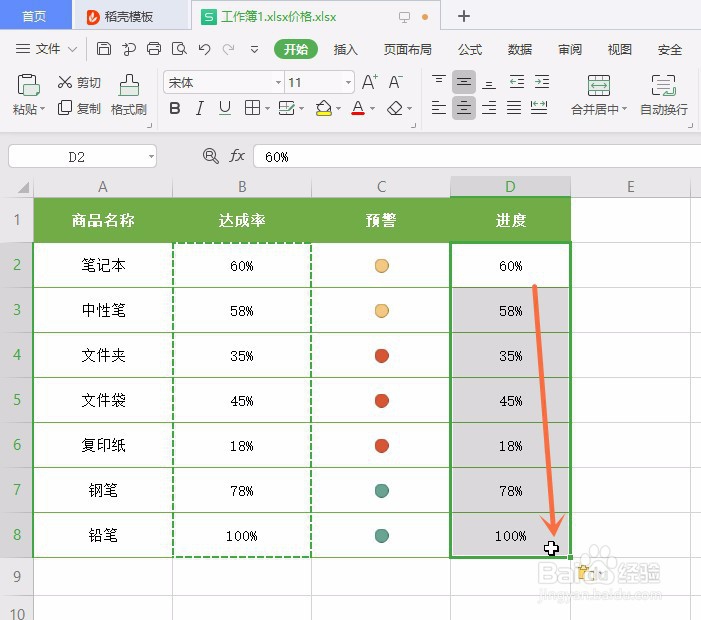
4、鼠标左键拖动选中粘贴好的数据,点击开始选项卡中的【条件格式】,找到【数据条】渐变填充,我选择的是第一个蓝色进度条。

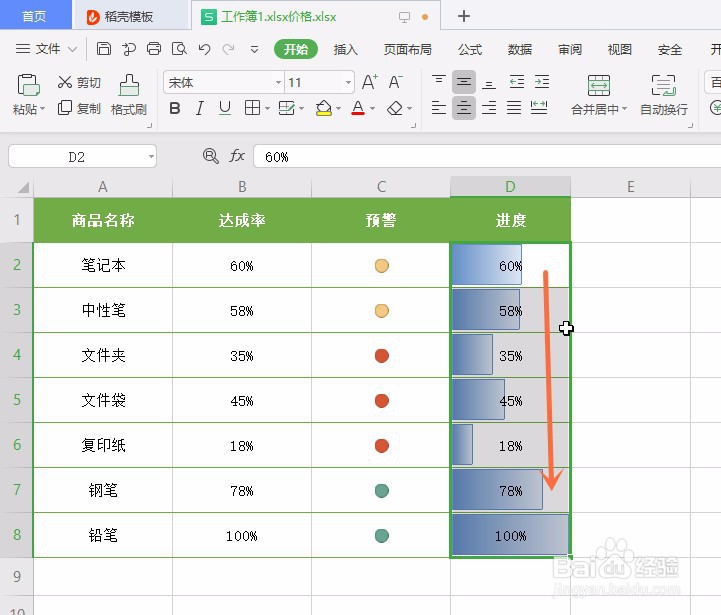
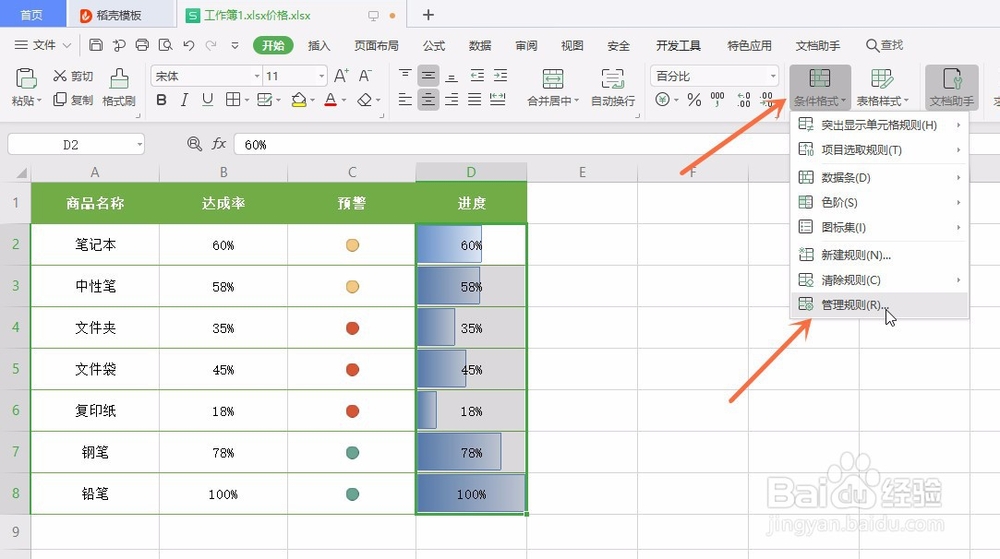
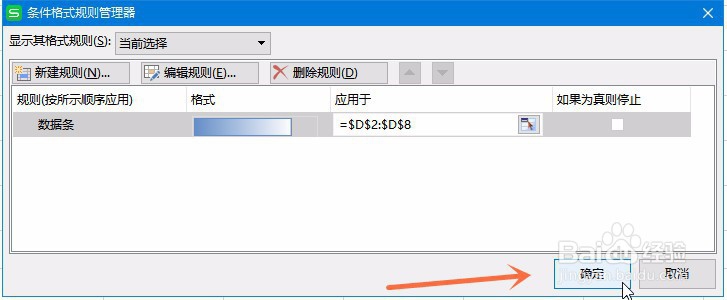
5、现在进度条已经添加在单元格了,接下来我们需要删除数据只显示进度条,选中进度列数据,找到【条件格式】点击【管理规则】。
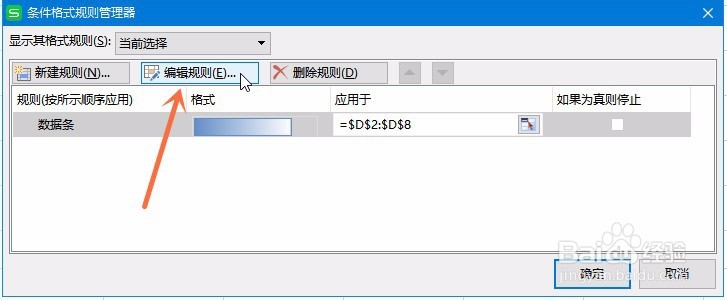
6、弹出条件格式规则管理器,点击【编辑规则】。
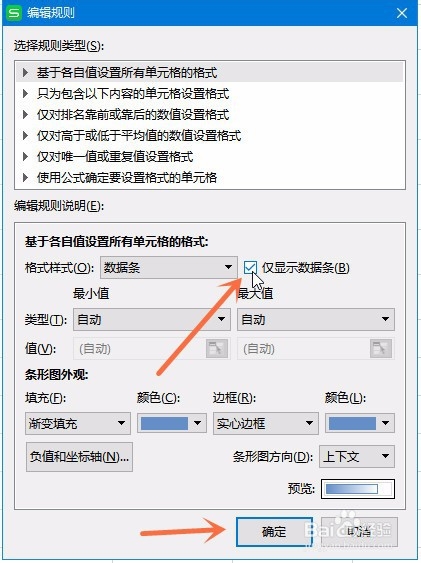
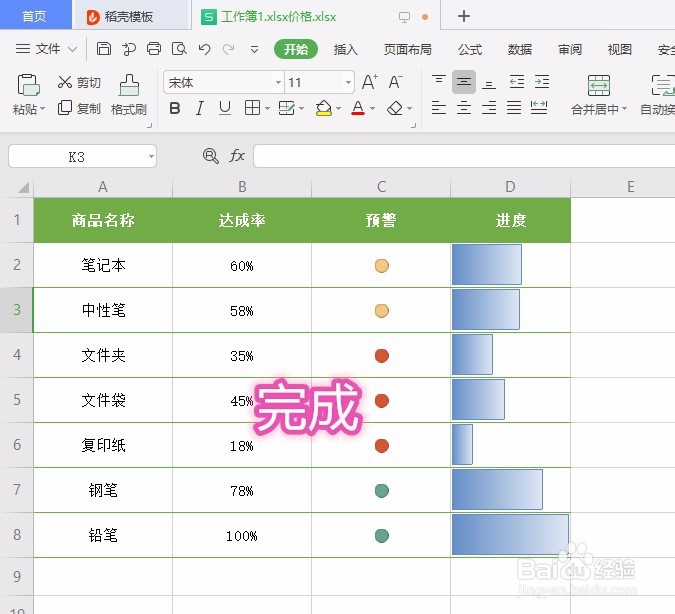
7、在编辑规则选项中,鼠标点击勾选仅显示数据条,点击【确定】完成,进度列就只显示进度条了。
1、鼠标左键拖动选中数据,数据复制粘贴到进度列;
2、选中粘贴好的数据,找到【条件格式】选择【数据条】,点击选择进度条颜色;
3、选中进度列数据,找到【条件格式】点击【管理规则】。;
4、弹出条件格式规则管理器,点击【编辑规则】;
5、鼠标点击勾选仅显示进度条,点击【确定】完成。
