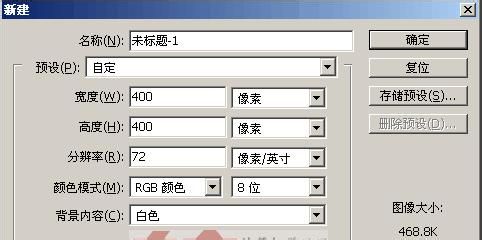
1、①打开PS,新建一个文件,高度、宽度都使用400像素,背景内容选择“白色”,设置对话框如下图。
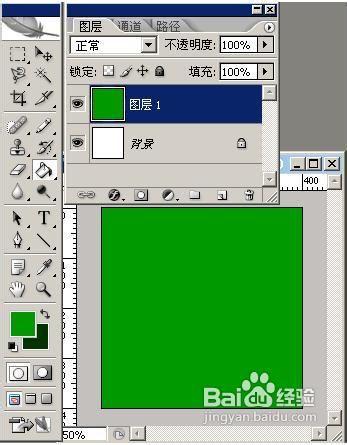
2、②新建一个图层,设置前景色的颜色为#009900,背景色为#003300,然后给图层填充前景色:效果如下图。
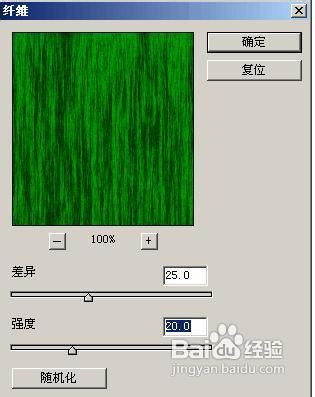
3、③选中新建的图层,执行菜单操作:滤镜→渲染→纤维效果,在对话框中,将差异设置为25,强度设置为20,如下图的设置;
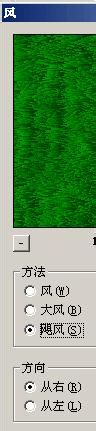
4、④继续执行菜单操作:滤镜→风格化→风,在对话框中,方法选择飓风,方向选择从右。如下图的设置。
5、⑤执行菜单操作:图像→画布→旋转画布→90度(顺时针),此时,草地的样子已基本成形,下面再调整一下。
⑥按下组合键Ctrl+T,然后在图像编辑区内点击右键选择如下图的菜单,之后适当调整外观效果。

6、⑦最后,使用矩形选择工具,选中想要的草地的范围,执行菜单操作:图像→裁剪。
这样,就可以在不借助任何作图工具的情况下,光靠滤镜效果,就可以制作出一片逼真的绿色草地了。
