1、在要修改边框的表格中点击鼠标左键。

2、在表格中点击鼠标后,Word2016会出现【设计】选项卡,点击打开设计选项卡。

3、点击选项卡中图示的边框样式下拉框。

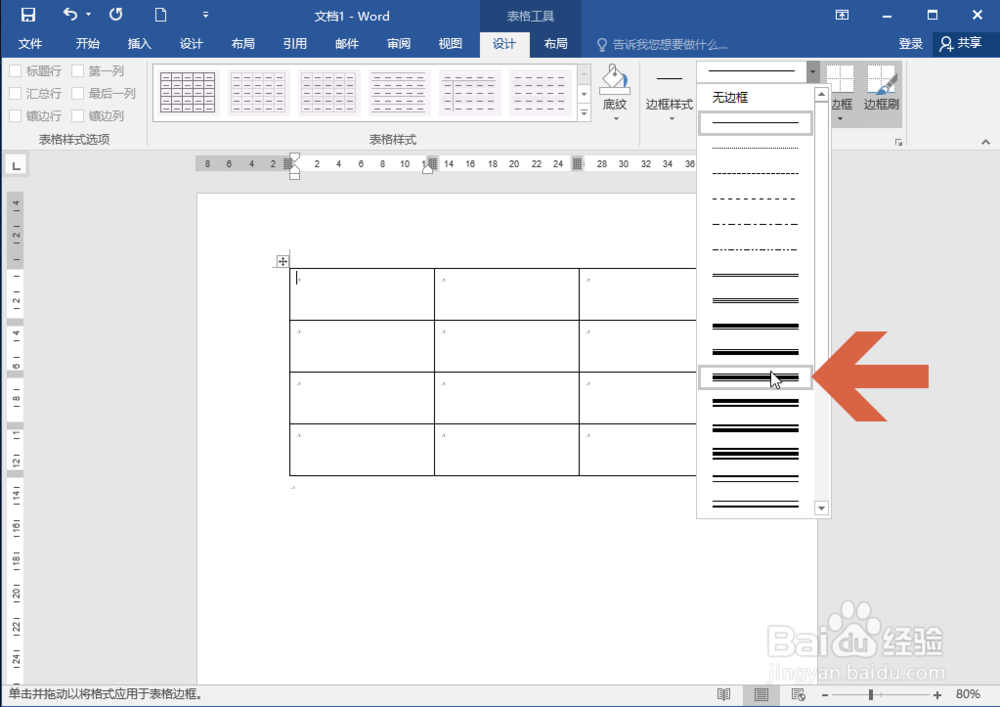
4、在下拉列表中选择一个需要的线条样式。
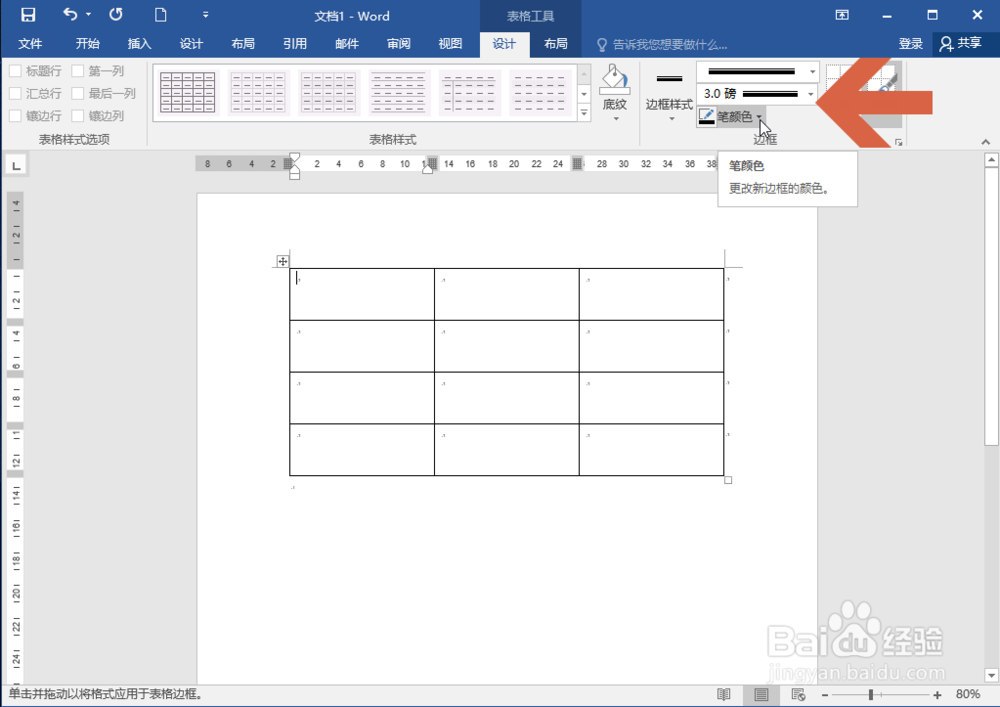
5、还可以点击边框样式处另外的笔画粗细和颜色下拉框修改线条的宽度和颜色。
6、点击图示的【边框刷】按钮。

7、这时鼠标指针会变成一个画笔的样式,按住鼠标左键,在要修改样式的表格边框上拖动鼠标。

8、这样,表格边框的线条样式就修改了。

时间:2026-04-22 16:38:48
1、在要修改边框的表格中点击鼠标左键。
2、在表格中点击鼠标后,Word2016会出现【设计】选项卡,点击打开设计选项卡。
3、点击选项卡中图示的边框样式下拉框。
4、在下拉列表中选择一个需要的线条样式。
5、还可以点击边框样式处另外的笔画粗细和颜色下拉框修改线条的宽度和颜色。
6、点击图示的【边框刷】按钮。
7、这时鼠标指针会变成一个画笔的样式,按住鼠标左键,在要修改样式的表格边框上拖动鼠标。
8、这样,表格边框的线条样式就修改了。
