AI如何导入PS带有图层分层,可编辑

 时间:2026-05-06 22:02:37

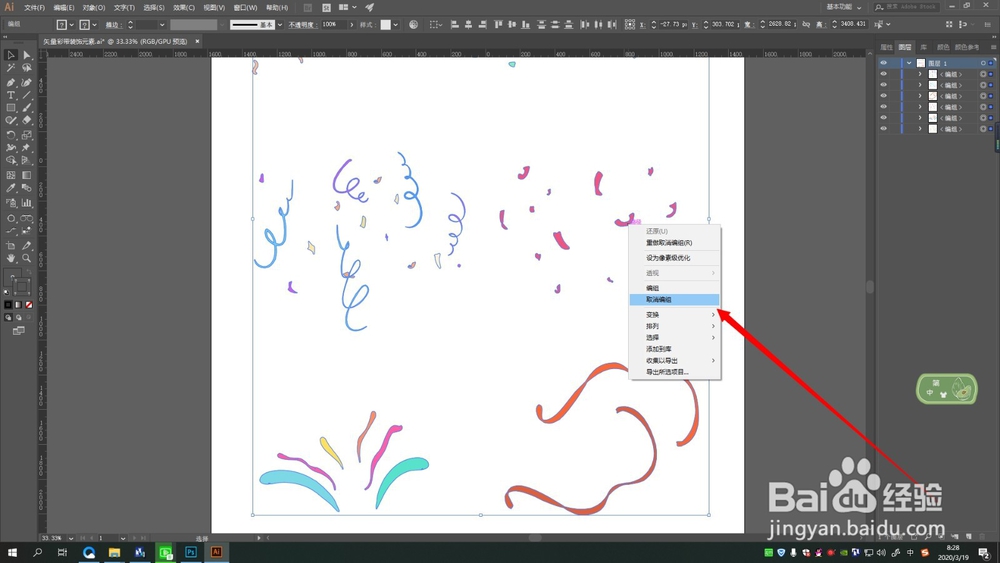
1、首先在AI中打开文件,全选后右键,选择“取消编组”
AI如何导入PS带有图层分层,可编辑

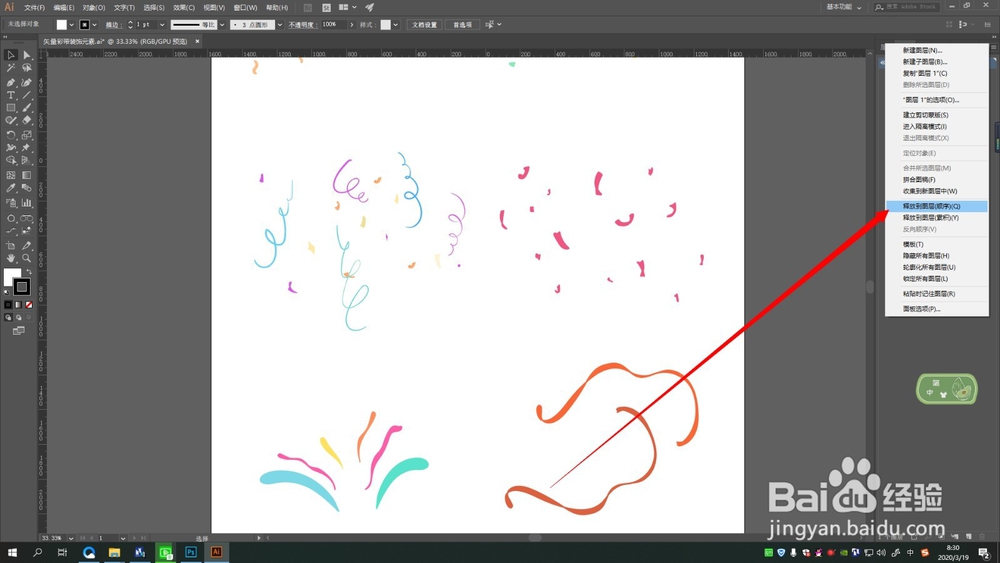
2、点击“图层”面板的“三”(右上角),选择“释放图层(顺序)”

AI如何导入PS带有图层分层,可编辑

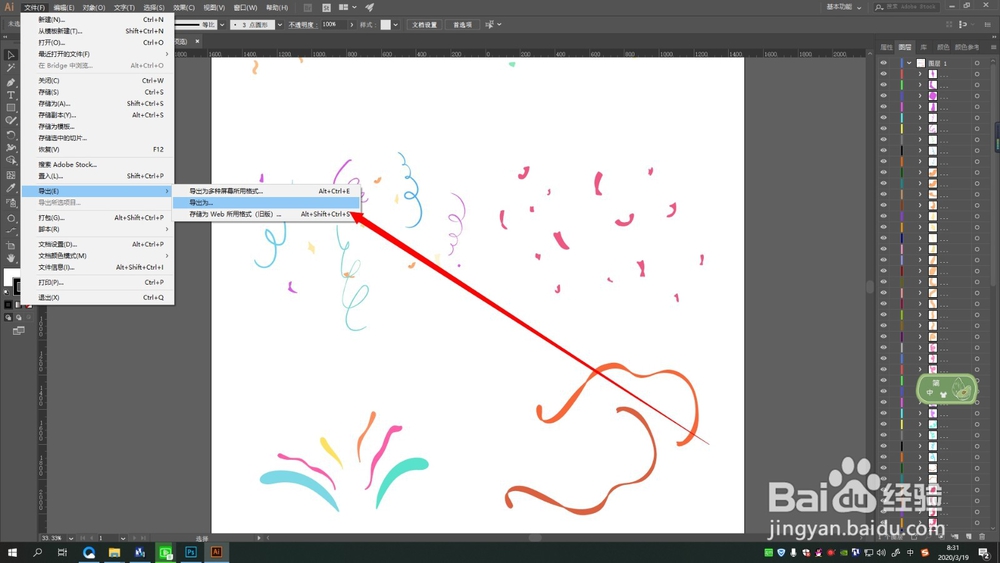
3、点击“文件”→“导出”→“导出为”

AI如何导入PS带有图层分层,可编辑

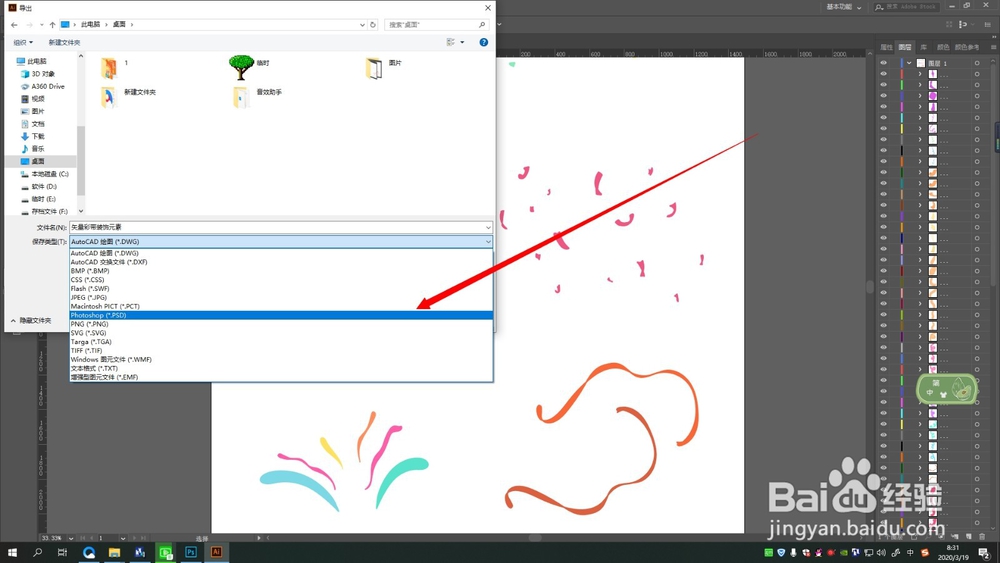
4、保存类型选择“psd”,为文件指定路径并命名

AI如何导入PS带有图层分层,可编辑

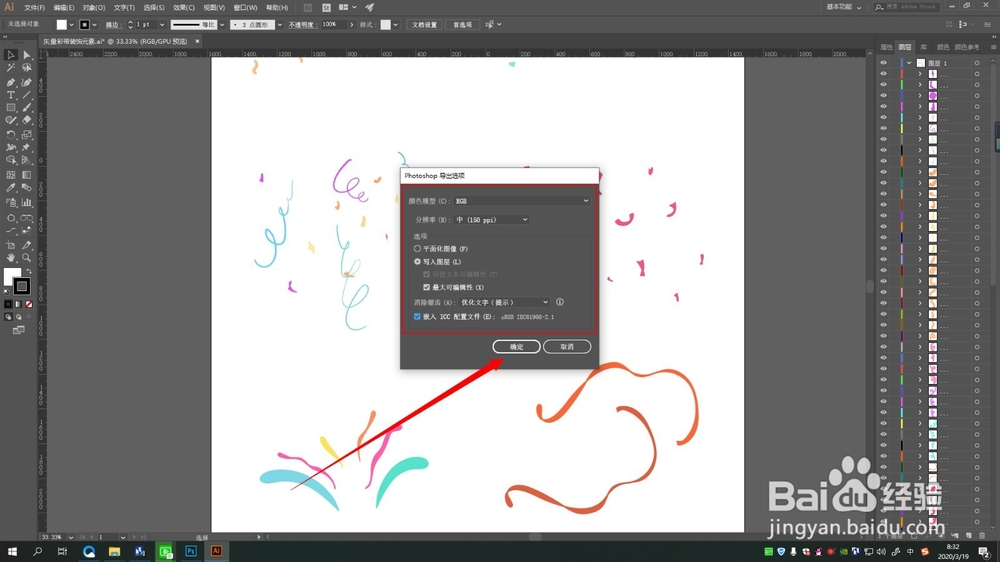
5、Photoshop导出选项如图,点击“确定”,用PS打开即可

AI如何导入PS带有图层分层,可编辑

1、1.首先在AI中打开文件,全选后右键,选择“取消编组”

2.点击“图层”面板的“三”(右上角),选择“释放图层(顺序)”

3.点击“文件”→“导出”→“导出为”

4.保存类型选择“psd”,为文件指定路径并命名

5.Photoshop导出选项如图,点击“确定”,用PS打开即可
AI如何导入PS带有图层分层,可编辑

  • ai怎么在原有基础上增加画板
  • AI教程:[256]怎么设置多重描边效果?
  • 如何在Illustrator中给形状添加颗粒效果
  • ai格式怎么转换成psd
  • InDesign中矩形工具的使用及技巧
  • 热门搜索
    棋盘山风景区 淘宝上怎么换货 雪佛兰景程怎么样 旅游大数据 激战2攻略 如果岁月可以回头 旅游市场营销 新马泰旅游 神农架旅游攻略 刨妇产多久可以同房