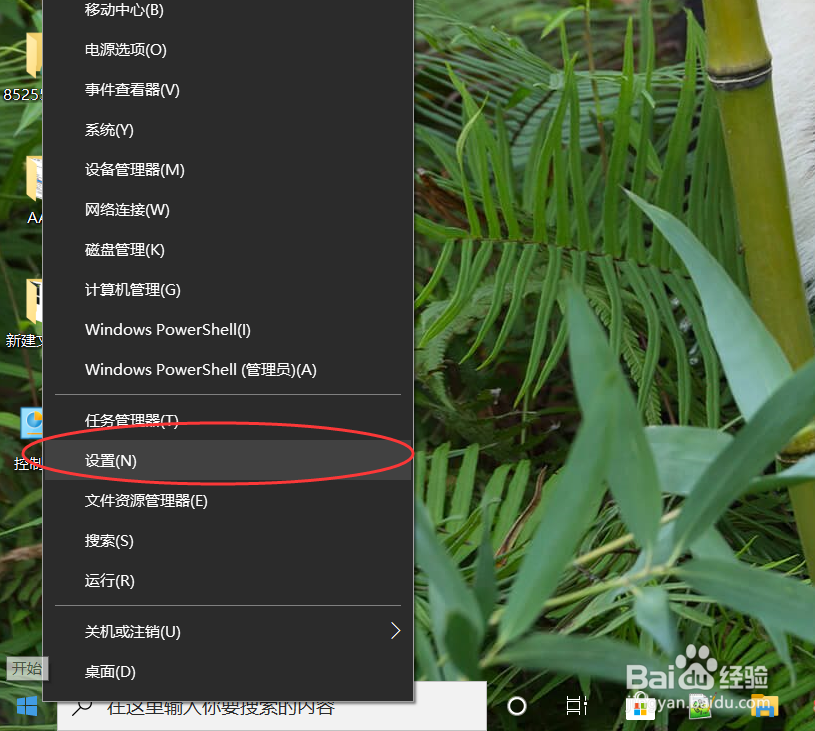
1、在任务栏最左侧,找到并右击【开始】按钮,打开【设置】,如下图所示
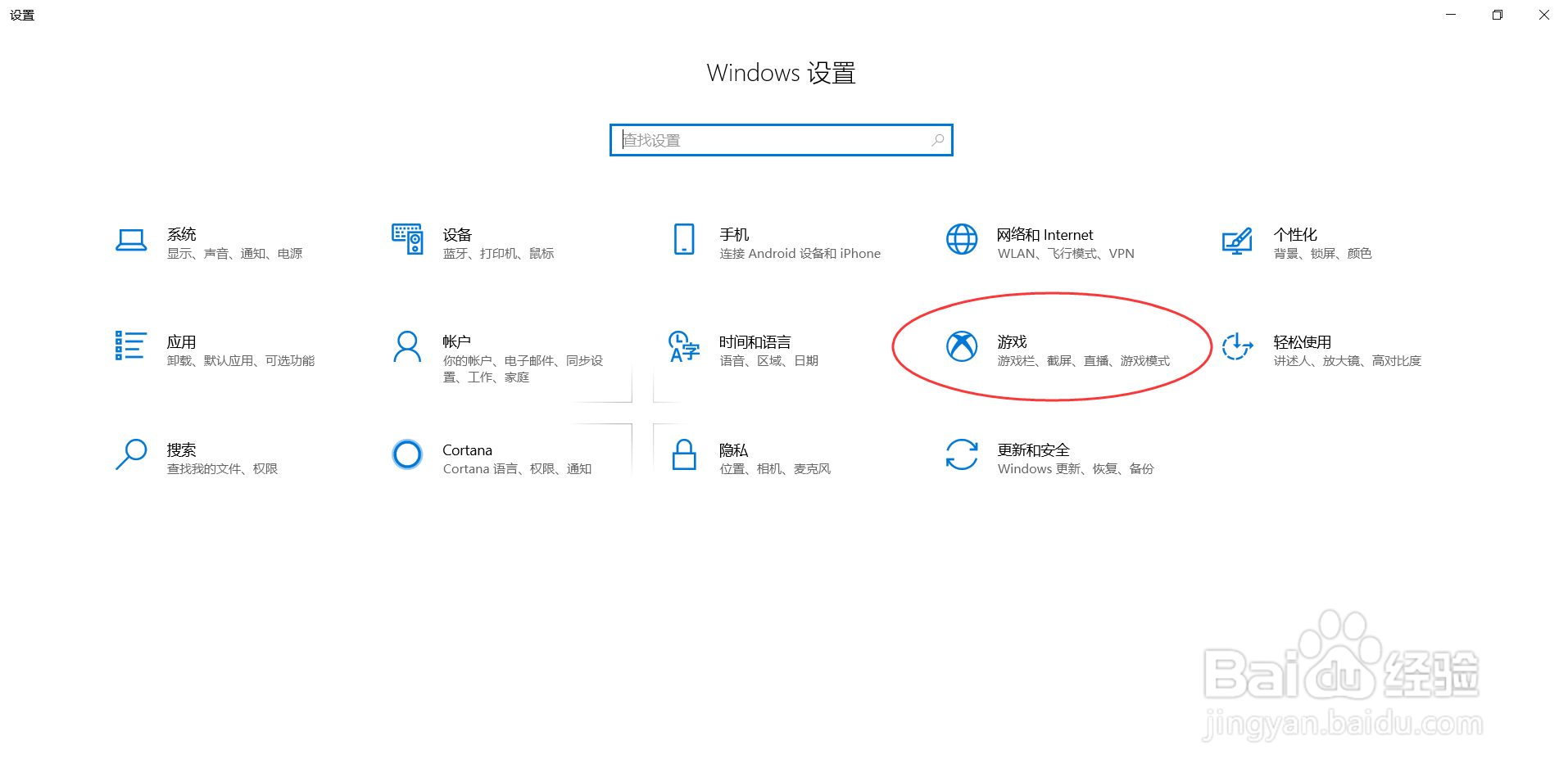
2、在弹出的Windows设置界面,选中【游戏】,如下图所示
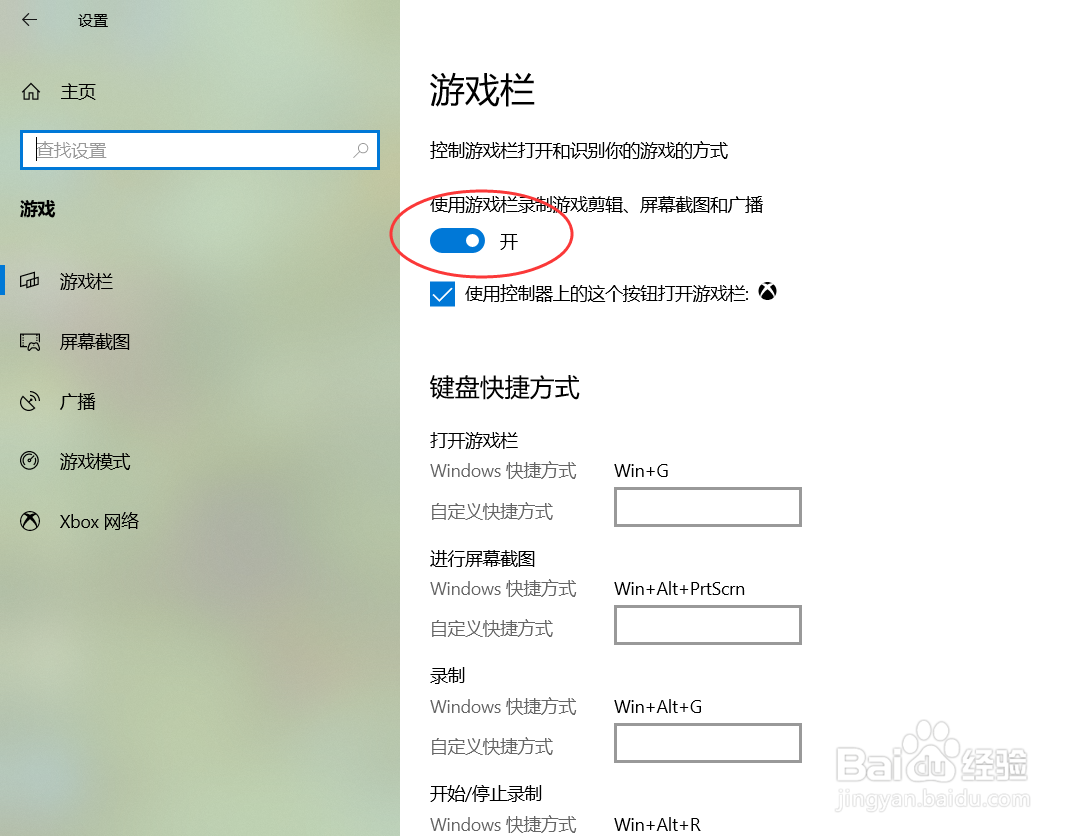
3、在游戏栏中,【打开】录制、截图和广播功能,如下图所示
4、接着,在下方位置,可以看到一些键盘快捷方式,使用【Win+Alt+G]】,打开录制
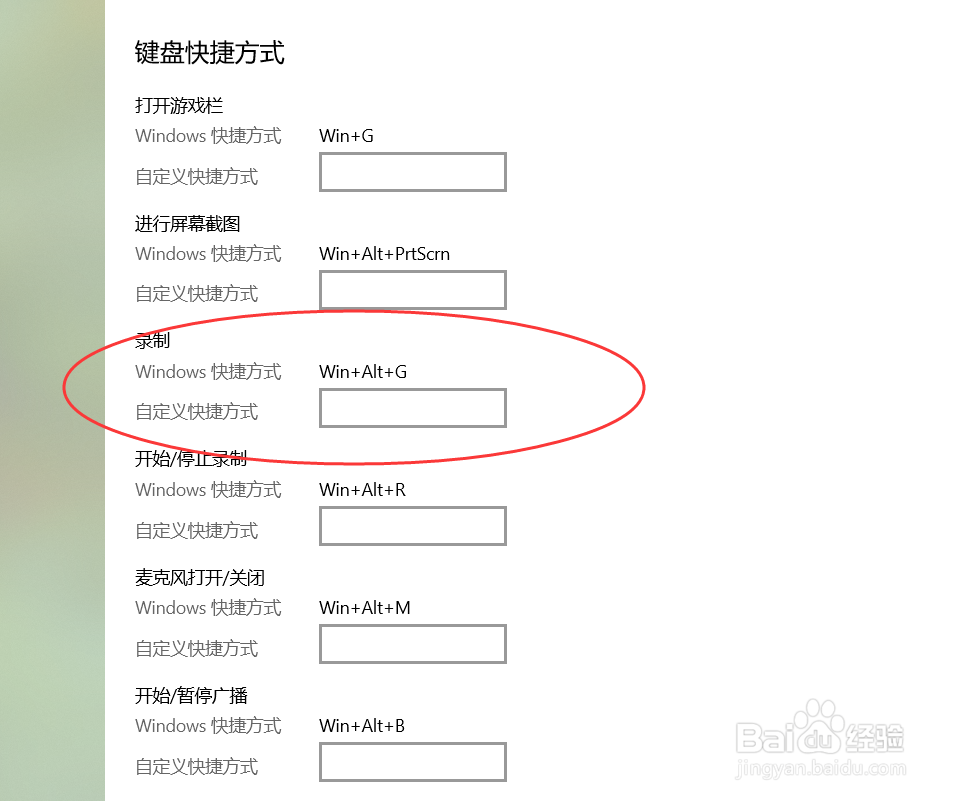
5、使用【Win+Alt+R】可以直接开始/停止录制】

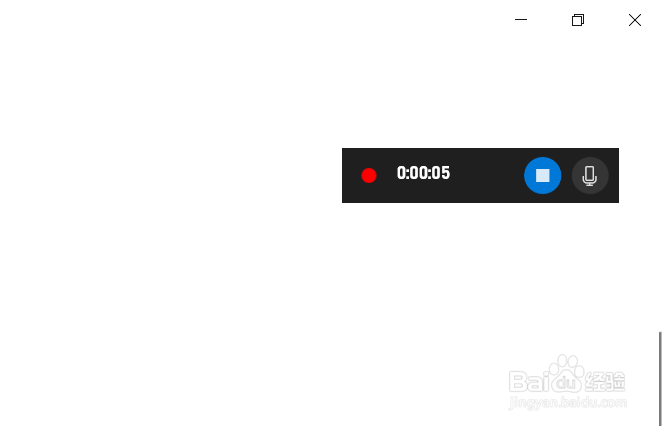
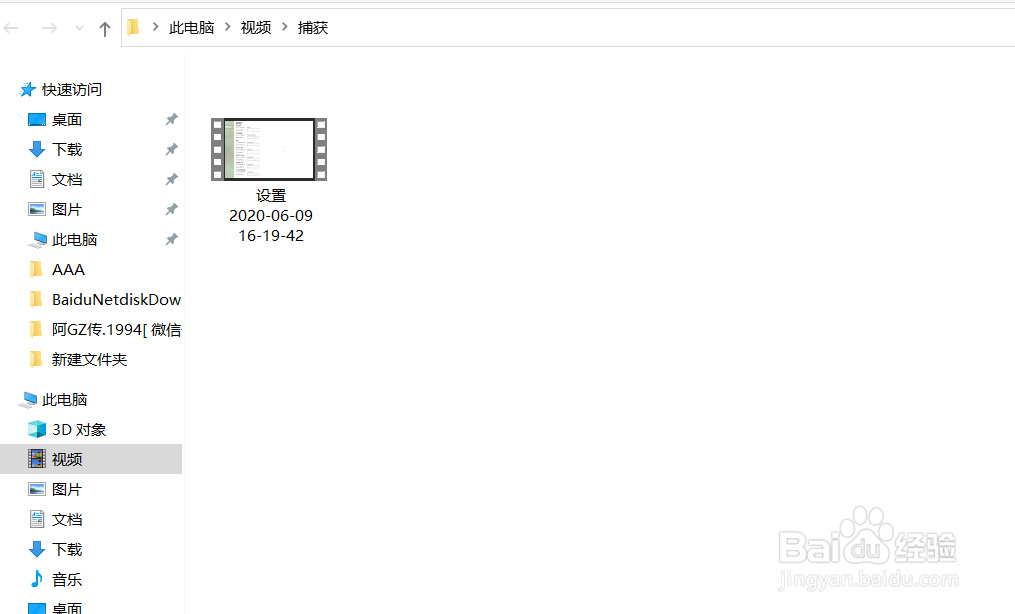
6、录制结束后,我们可以在电脑提示的存放位置找到刚才录制的视频文件
时间:2026-04-21 23:44:21
1、在任务栏最左侧,找到并右击【开始】按钮,打开【设置】,如下图所示
2、在弹出的Windows设置界面,选中【游戏】,如下图所示
3、在游戏栏中,【打开】录制、截图和广播功能,如下图所示
4、接着,在下方位置,可以看到一些键盘快捷方式,使用【Win+Alt+G]】,打开录制
5、使用【Win+Alt+R】可以直接开始/停止录制】
6、录制结束后,我们可以在电脑提示的存放位置找到刚才录制的视频文件
