windows8win8 surface中如何删除不喜欢的输入法

 时间:2026-04-29 07:46:46

1、键盘左下边 窗口键+X 打开控制面板 找到 语言 点击进入 如下图 首先我们要删除中文输入法

我们发现中文输入法这个不能删除

我们点击上面的中文输入法 然后再点击如图中的下移

windows8win8 surface中如何删除不喜欢的输入法

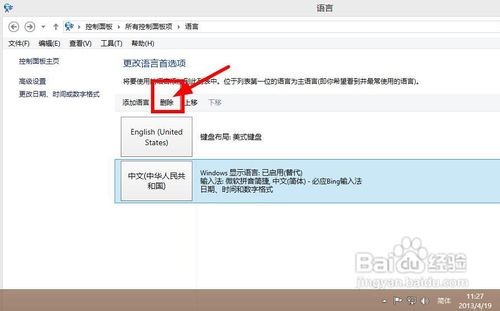
2、移到下面后 我们点击中文 输入法这个后 就发现 可以删除了 我们点击删除
windows8win8 surface中如何删除不喜欢的输入法

windows8win8 surface中如何删除不喜欢的输入法

3、删除完后 就如上图二所示

我们点击 添加语言 然后滚动下拉到下方 找到中文简体 如下图所示。

点击中文简体 并点击添加

windows8win8 surface中如何删除不喜欢的输入法

4、选择 第二个 中华人民共和国 再点击添加

windows8win8 surface中如何删除不喜欢的输入法

5、出现下图所示 选择下图中的选项

windows8win8 surface中如何删除不喜欢的输入法

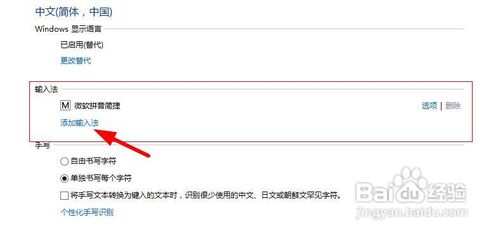
6、点击如图中的添加输入法

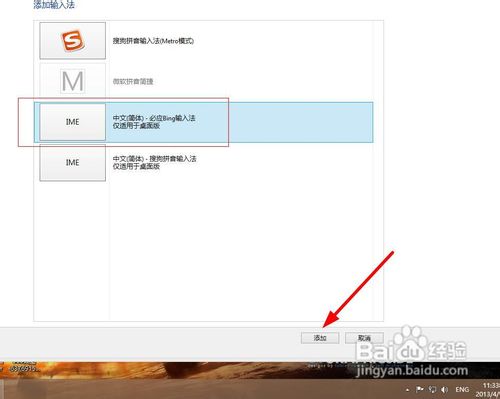
选择图二中你要添加的输入法 点击添加

windows8win8 surface中如何删除不喜欢的输入法

windows8win8 surface中如何删除不喜欢的输入法

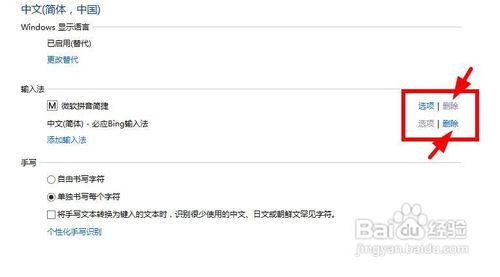
7、里面有个自带的输入法 这里不能删除掉

所以我们需要再重复第六步再添加一个输入法

这是我们发现就可以删除不需要的那个输入法了 而且windows8 metro界面也需要一个输入法
windows8win8 surface中如何删除不喜欢的输入法

windows8win8 surface中如何删除不喜欢的输入法

8、最后点击保存

windows8win8 surface中如何删除不喜欢的输入法

  • WIN10死机了,鼠标不能动,没有响应怎么办?
  • 糖浆汤圆的做法
  • 批量删除系统盘log日志里的文件方法
  • 选择适合自己的LED控制卡?
  • 农产品现货操作技巧
  • 热门搜索
    二级学院是什么意思 土豪是什么意思 早晨祝福语 高风亮节的意思 什么网页游戏好玩啊 生日祝福语 公司开业祝福语 除了爱我们什么都不会 什么是量子科技 初学英语先学什么