1、第一步:点击【视图】选项卡,点击【大纲】
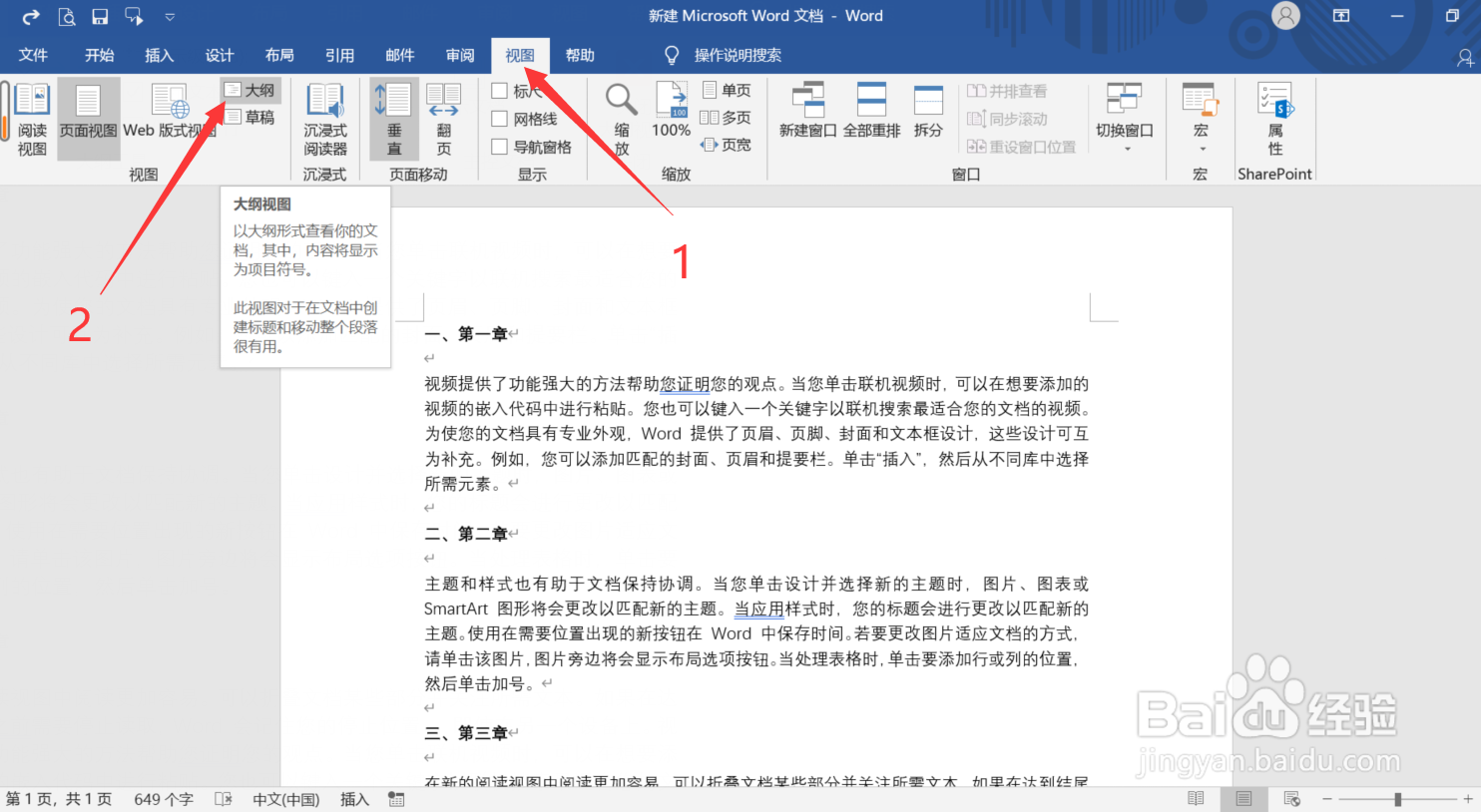
2、第二步:按住Ctrl键,鼠标框选拆分的章节

3、第三步:点击【正文文本】右侧的下拉箭头,选择【一级】
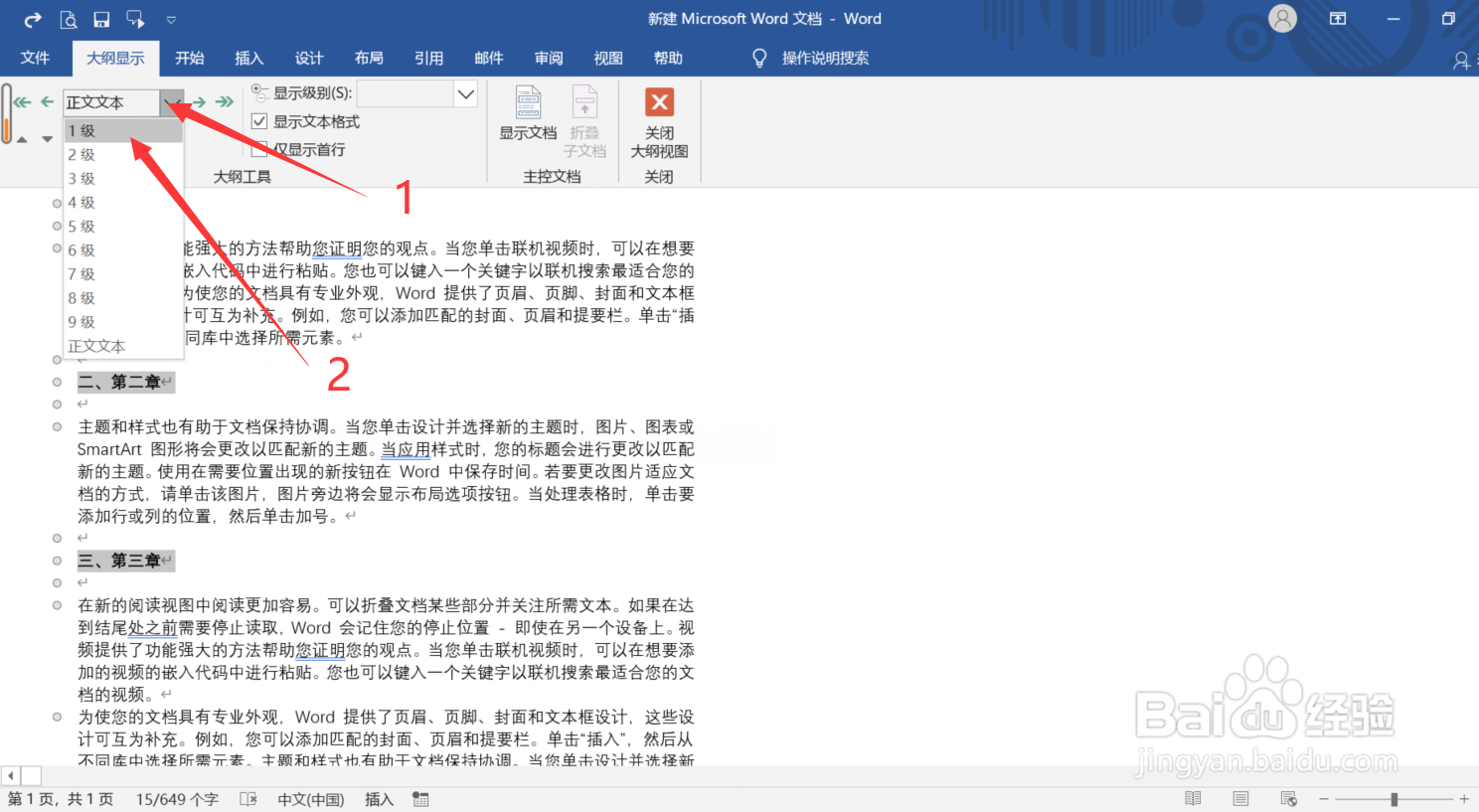
4、第四步:按Ctrl+A全选文档内容,点击【显示文档】

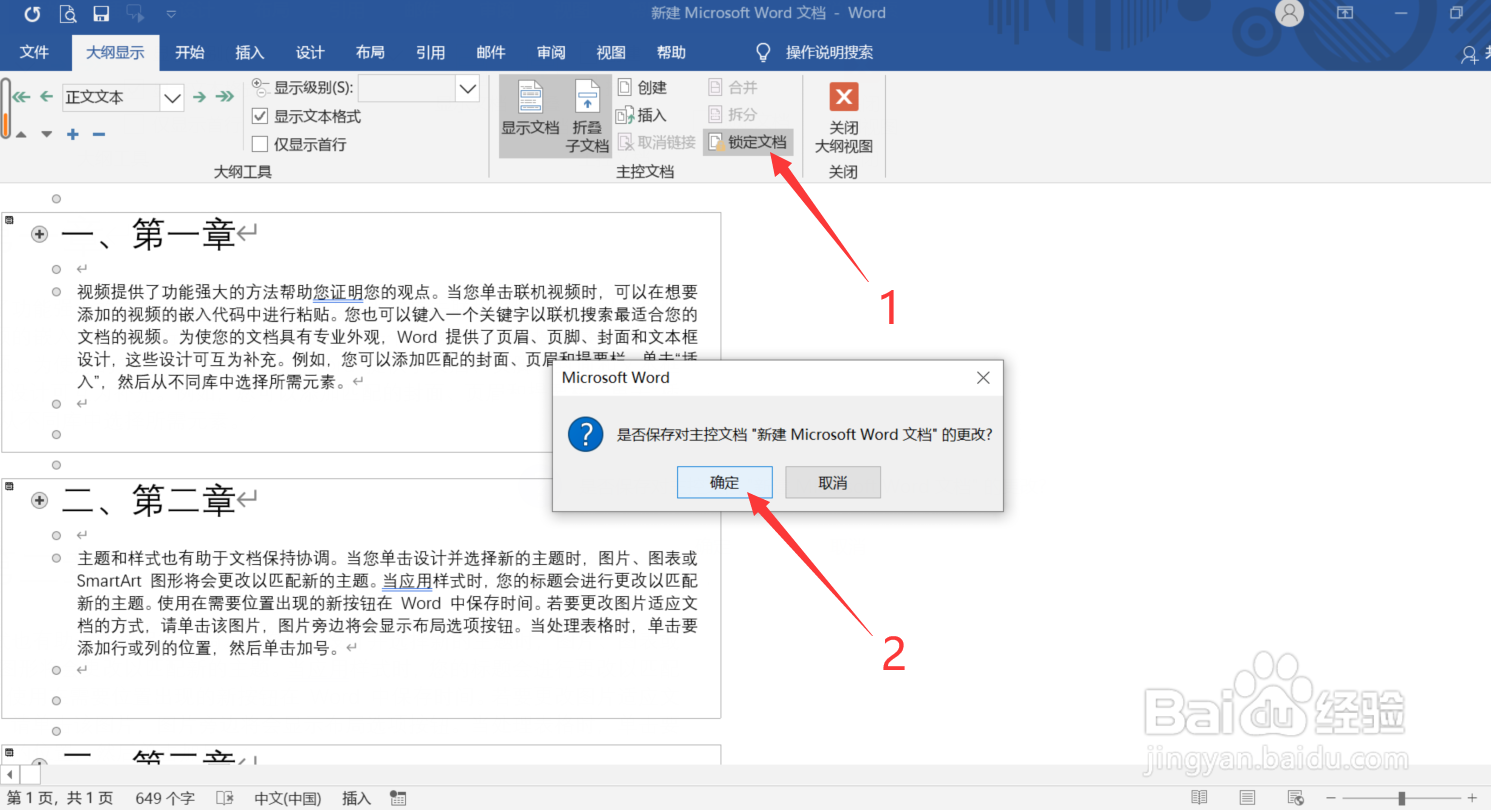
5、第五步:点击【创建】

6、第六步:点击【锁定文档】,点击【确定】即可
7、第七步:拆分后的文档在原来编辑的word文档存放的位置

时间:2026-04-22 18:10:08
1、第一步:点击【视图】选项卡,点击【大纲】
2、第二步:按住Ctrl键,鼠标框选拆分的章节
3、第三步:点击【正文文本】右侧的下拉箭头,选择【一级】
4、第四步:按Ctrl+A全选文档内容,点击【显示文档】
5、第五步:点击【创建】
6、第六步:点击【锁定文档】,点击【确定】即可
7、第七步:拆分后的文档在原来编辑的word文档存放的位置
