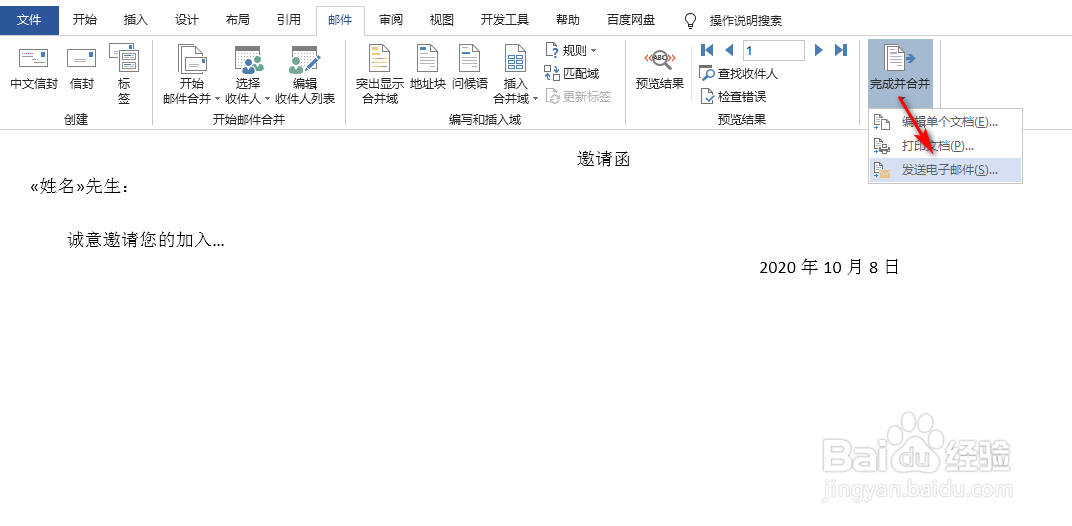
1、前期导入并设置好excel中的信息后,在word中,在“邮件”---“完成并合并”---“发送电子邮件”,具体如图所示:
2、在弹出的设置框中,将“收件人”设置为邮箱地址,具体如图所示:

3、同时输入一个主题行或名称,具体如图所示:

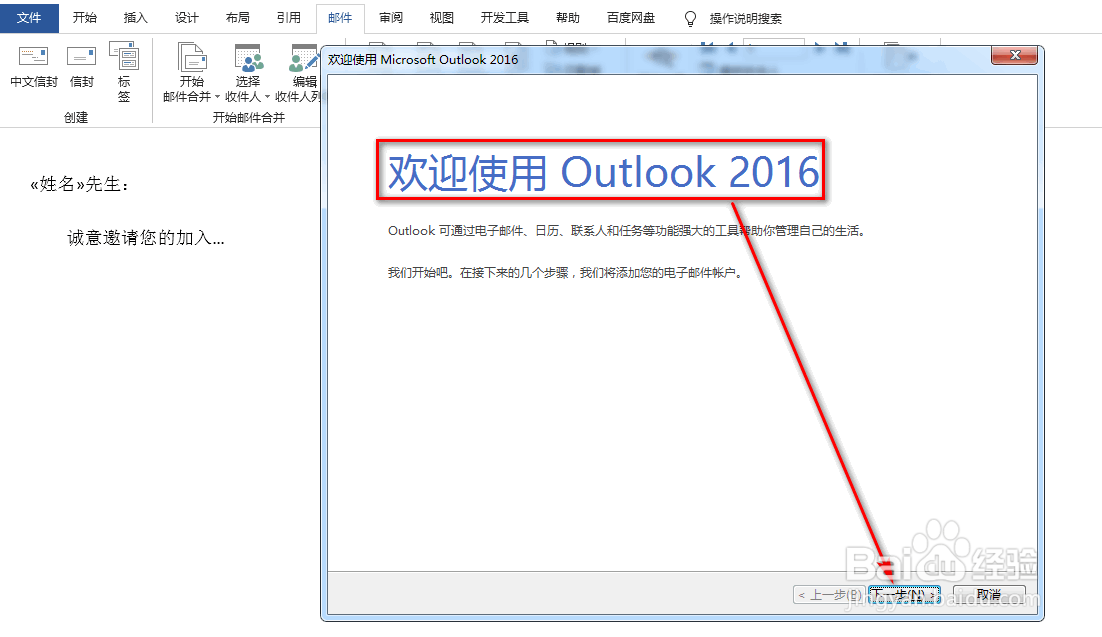
4、稍等片刻,会出现一个outlook邮箱设置框,点击“下一步”,具体如图所示:
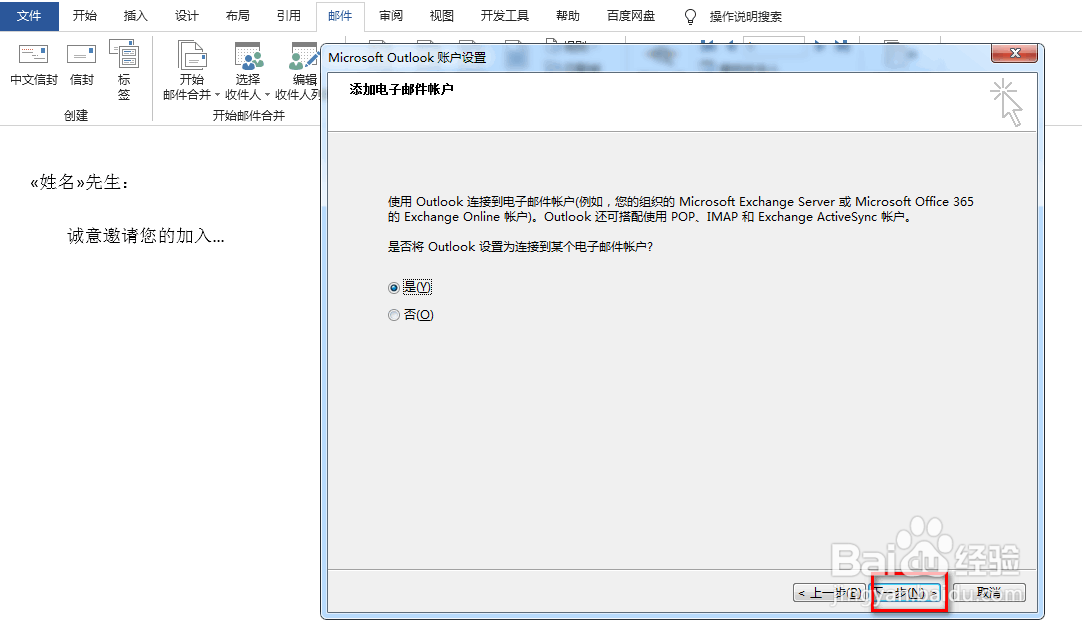
5、在后续出现的界面中,对outlook邮箱客户端进行设置之后,就能批量发送邮件了,具体如图所示:
时间:2026-04-22 16:58:54
1、前期导入并设置好excel中的信息后,在word中,在“邮件”---“完成并合并”---“发送电子邮件”,具体如图所示:
2、在弹出的设置框中,将“收件人”设置为邮箱地址,具体如图所示:
3、同时输入一个主题行或名称,具体如图所示:
4、稍等片刻,会出现一个outlook邮箱设置框,点击“下一步”,具体如图所示:
5、在后续出现的界面中,对outlook邮箱客户端进行设置之后,就能批量发送邮件了,具体如图所示:
