MultiGo4软件如何设置操作开启单色棋盘功能

 时间:2026-02-14 07:04:00

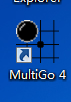
1、首先下载MultiGo 4电脑软件,下载完成点击进入MultiGo 4软件
MultiGo4软件如何设置操作开启单色棋盘功能

2、进入MultiGo 4软件找到选项点击选项进入

MultiGo4软件如何设置操作开启单色棋盘功能

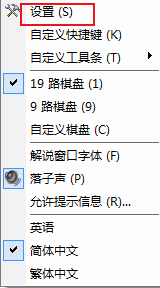
3、进入选项找到下方的设置点击设置进入

MultiGo4软件如何设置操作开启单色棋盘功能

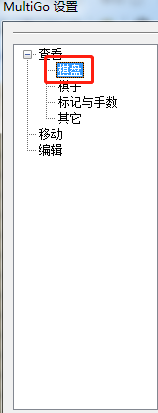
4、进入设置后找到点击查看点击棋盘进入

MultiGo4软件如何设置操作开启单色棋盘功能

5、进入棋盘找到单色棋盘,点击单色棋盘左侧的圆圈后点击下方的确定完成设置

MultiGo4软件如何设置操作开启单色棋盘功能

1、1.首先下载MultiGo 4电脑软件,下载完成点击进入MultiGo 4软件

2.进入MultiGo 4软件找到选项点击选项进入

3.进入选项找到下方的设置点击设置进入

4.进入设置后找到点击查看点击棋盘进入

5.进入棋盘找到单色棋盘,点击单色棋盘左侧的圆圈后点击下方的确定完成设置

  • Windows在与time.windows.com同步时出错怎么办
  • win11窗口颜色怎么更改
  • 冒险岛键盘上下左右坏了怎么玩
  • 钉钉考勤导出签到签退时间
  • 星际争霸1如何加入VS平台战队
  • 热门搜索
    文静是什么意思 因地制宜是什么意思 耽误的意思 最打动人心的祝福语 calm是什么意思 什么东西好玩 什么是微淘 节日祝福语 电竞椅什么牌子好 什么锁芯最安全