百度网盘如何设置电脑锁定网盘自动锁定

 时间:2026-04-23 08:01:39

1、首先下载安装百度网盘,安装完成点击进入软件

百度网盘如何设置电脑锁定网盘自动锁定

2、进入软件输入相关的账号登录软件

百度网盘如何设置电脑锁定网盘自动锁定

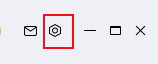
3、登录账号成功点击上方的设置按钮进入

百度网盘如何设置电脑锁定网盘自动锁定

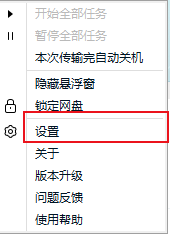
4、进入设置按钮点击下方的设置进入

百度网盘如何设置电脑锁定网盘自动锁定

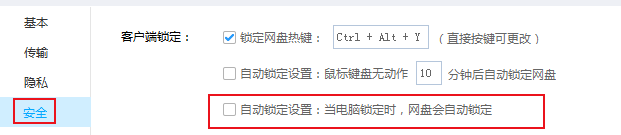
5、进入设置找到安全点击进入,进入找到客服端锁定点击下方自动锁定设置:当电脑锁定时,网盘会自动锁定左边的方框完成设置
百度网盘如何设置电脑锁定网盘自动锁定

百度网盘如何设置电脑锁定网盘自动锁定

1、1.首先下载安装百度网盘,安装完成点击进入软件

2.进入软件输入相关的账号登录软件

3.登录账号成功点击上方的设置按钮进入

4.进入设置按钮点击下方的设置进入

5.进入设置找到安全点击进入,进入找到客服端锁定点击下方自动锁定设置:当电脑锁定时,网盘会自动锁定左边的方框完成设置

  • 百度网盘客户端怎样设置锁定网盘热键
  • 电脑百度网盘怎么锁定?
  • 百度网盘中我们如何锁定网盘
  • 百度网盘客户端锁定怎么设置锁定网盘热键
  • 百度网盘怎么样锁定网盘
  • 热门搜索
    我的世界工作台怎么做 怎么会爱上他并决定跟他回家 孙悟空怎么画 瓷砖上的胶怎么去除 运费险怎么赔付 腰疼怎么回事 头发硬怎么变软 wps怎么自动生成目录 中国大地保险怎么样 怎么折玫瑰花