1、pr打开视频素材,在空白处,右击新建项目,点击调整图层。

2、界面跳出提示,点击确定。

3、将项目处的调整图层拖拽至视频上。

4、右上角效果处,点击裁剪,点击插件,拖动到视频上。

5、点开编辑,选择效果控件,点击裁剪,勾选缩放,点开视频帧。

6、点击左侧的视频帧。

7、在素材过渡的前一帧处打下100。

8、在左侧处调整为100。

9、点击视频素材,右击选择缓入。

10、左上角点开左侧,进行合理调整。

11、左侧设置为100,右侧设置为0,右击右边线条,选择线条。

12、在中间帧的后面一帧,右侧设置为100。
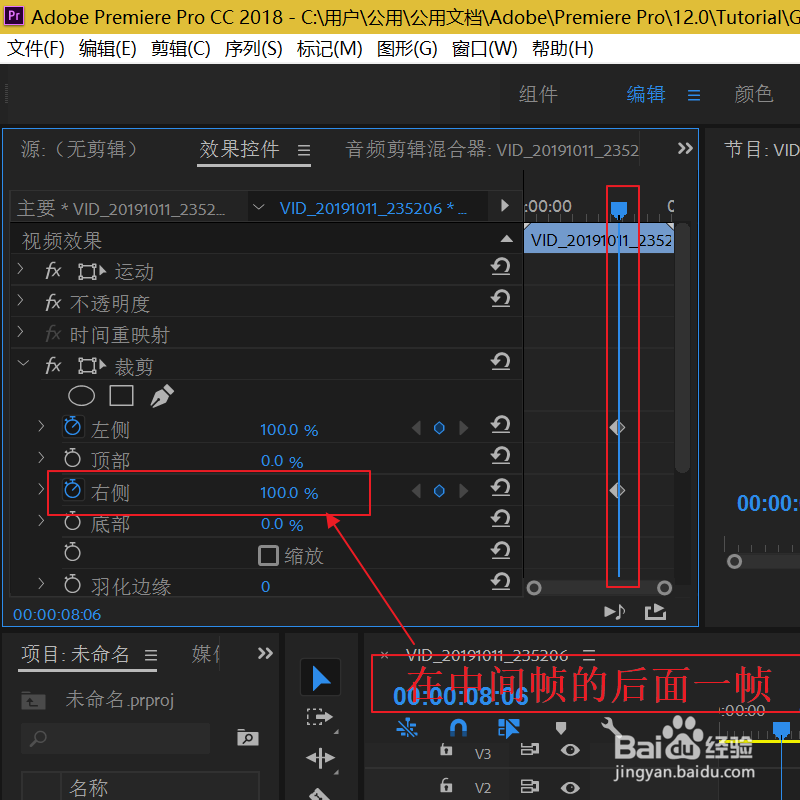
13、往后拖拽一帧,右侧设置为0。

14、右击线条,选择缓出。

15、点击中间的播放图标即可。

1、1、pr打开视频素材,在空白处,右击新建项目,点击调整图层。
2、界面跳出提示,点击确定。
3、将项目处的调整图层拖拽至视频上。
4、右上角效果处,点击裁剪,点击插件,拖动到视频上。
5、点开编辑,选择效果控件,点击裁剪,勾选缩放,点开视频帧。
6、点击左侧的视频帧。
7、在素材过渡的前一帧处打下100。
8、在左侧处调整为100。
9、点击视频素材,右击选择缓入。
10、左上角点开左侧,进行合理调整。
11、左侧设置为100,右侧设置为0,右击右边线条,选择线条。
12、在中间帧的后面一帧,右侧设置为100。
13、往后拖拽一帧,右侧设置为0。
14、右击线条,选择缓出。
15、点击中间的播放图标即可。
