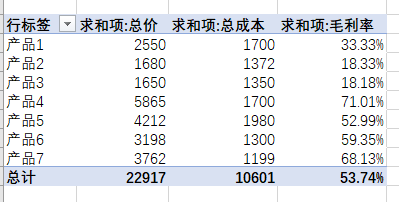
在平时的数据统计中,我们习惯使用数据透视表,以便于快速的统计数据,但是,如果我们需要在数据透视表中添加公式和计算,应该怎么做呢?下面,以通过原数据的成本和单价,直接用数据透视表计算出毛利率为例来说明
工具/原料
excel
设置数据透视表
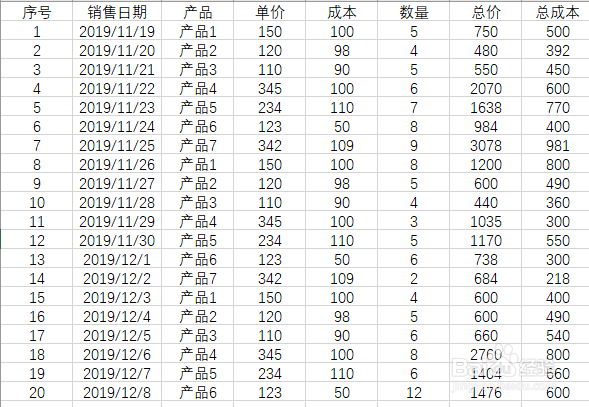
1、首先需要准备好源数据;
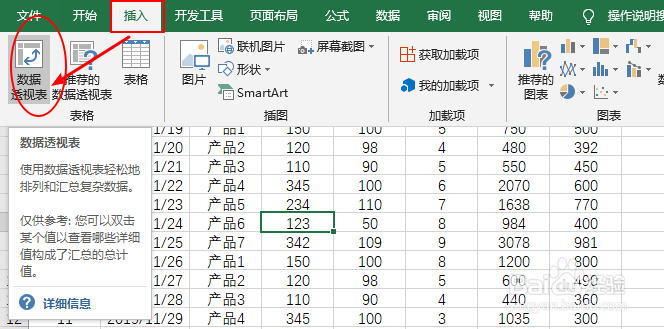
2、把鼠标放在数据源任意单元格上,,然后开始下面的操作菜单栏中[插入]/表格一列/[数据透视表]
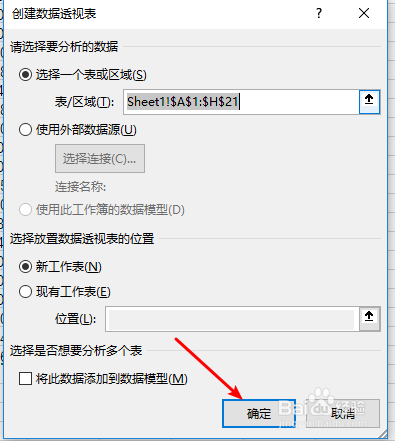
3、在弹出的对话框中选择[确认]
4、把产品放在"行",把总价和总成本放到"值"
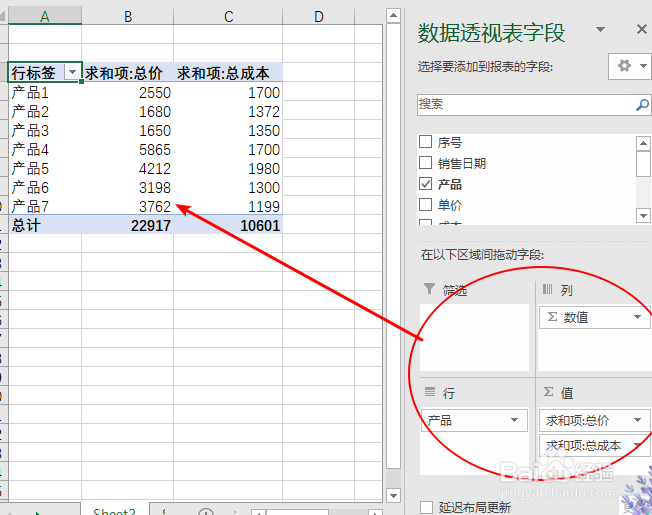
插入公式
1、菜单栏中的数据透视表工具/[计算字段]
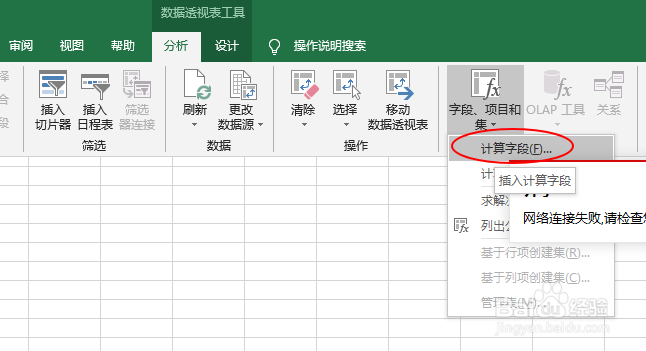
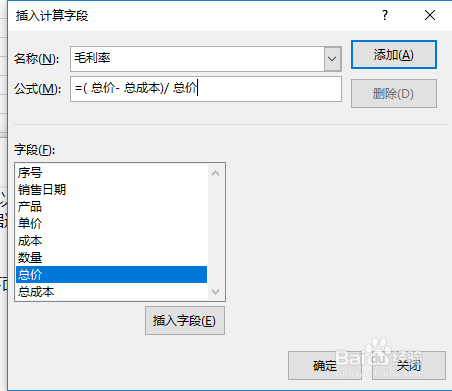
2、在对话框中输入公式 "=( 总价- 总成本)/ 总价",注意字目愿硅囫段可以双击添加,也可以通过按钮添加.
3、这个时候,字段毛利率就出现了
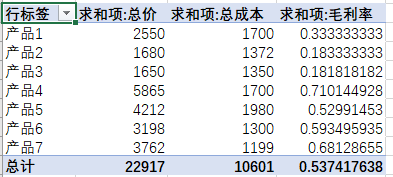
4、把毛利率改成百分比显示,右击鼠标/选择[设置字段格式]/选择值的格式/选择百分比/确认
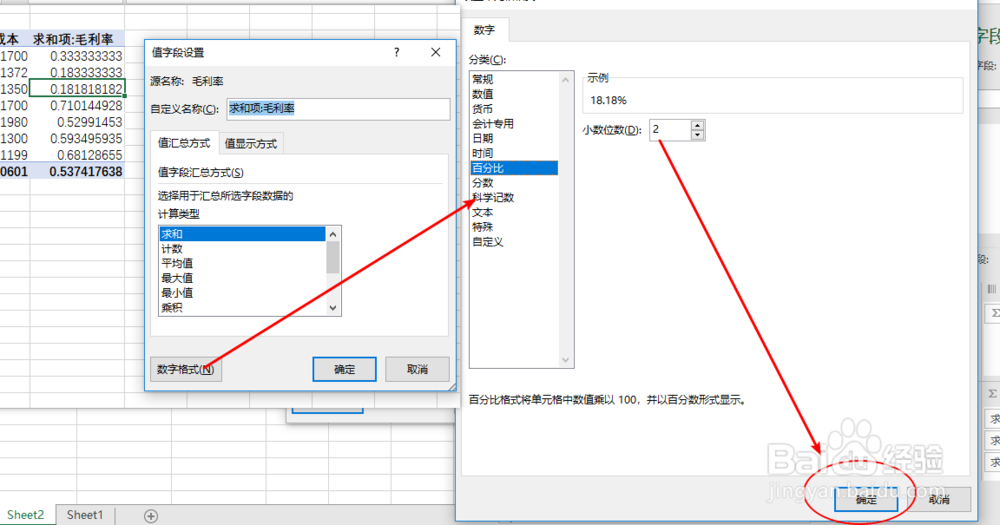
5、最终的效果图