如何应用WPS2019文件菜单中选项

 时间:2026-02-16 06:04:42

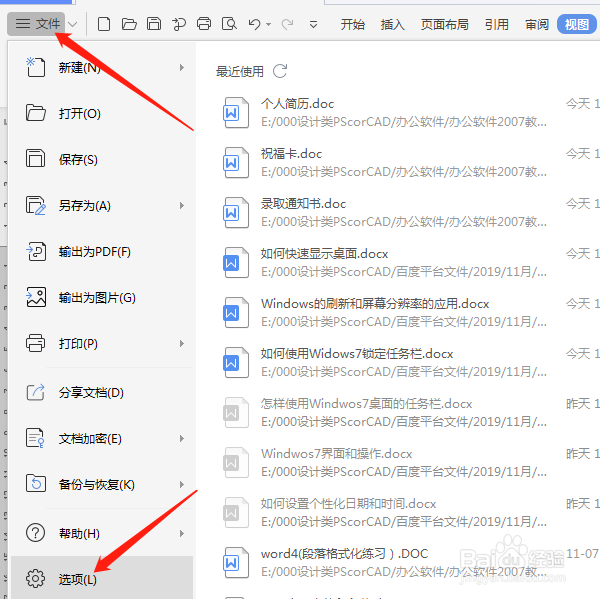
1、打开WPS2019软件,单击“文件”菜单→选项。
如何应用WPS2019文件菜单中选项

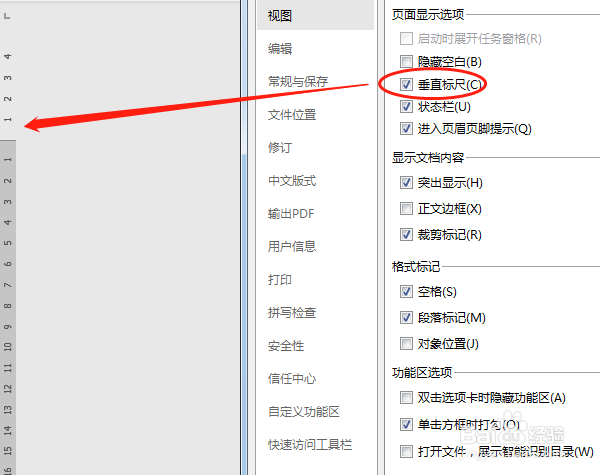
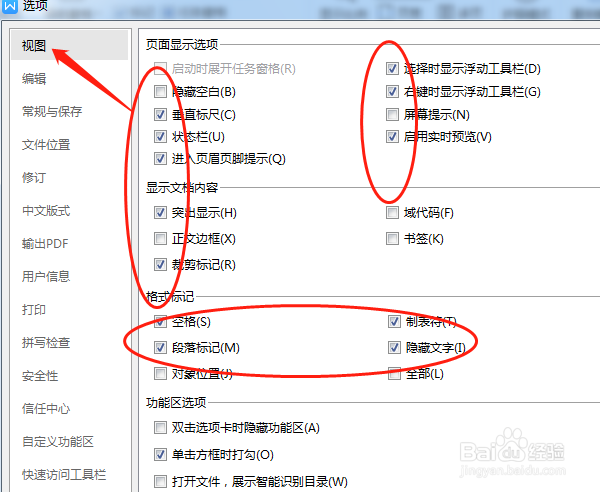
2、弹出的对话框第一项是“视图”,看看不少的选项前是打√的,作用是已经启用了这些功能。
如何应用WPS2019文件菜单中选项

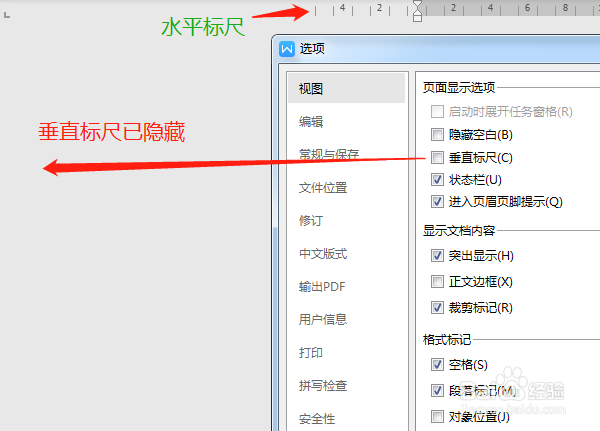
3、垂直标尺,即左边的标尺,打√显示,取消打勾隐藏。默认是打勾的。

如何应用WPS2019文件菜单中选项

如何应用WPS2019文件菜单中选项

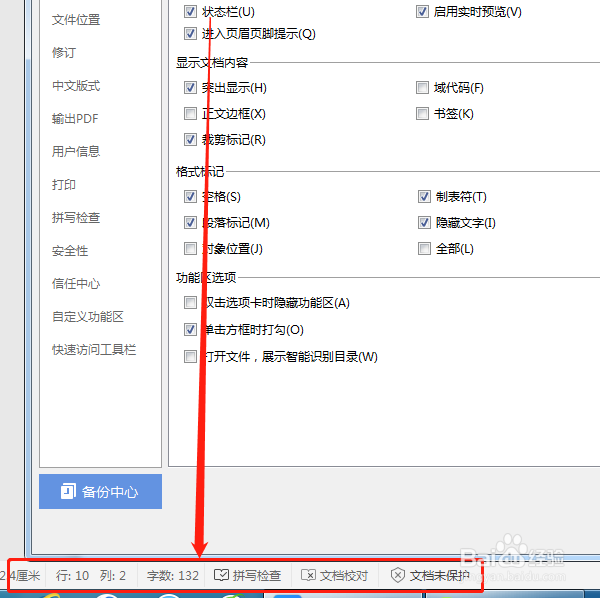
4、状态栏,在屏幕下方显示,显示正在编辑文档的一些信息。也是打√显示,取消打勾隐藏。
如何应用WPS2019文件菜单中选项

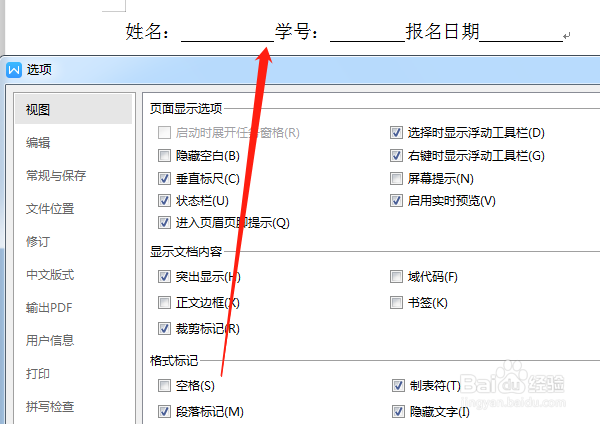
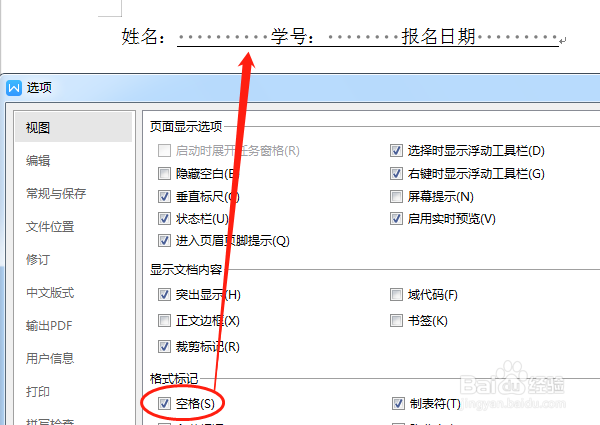
5、格式标记中空格,在编辑文档中按了空格键中间显示灰色的小圆点,打印时打印不出来。一般是不用显示,取消打勾即可。
如何应用WPS2019文件菜单中选项

如何应用WPS2019文件菜单中选项

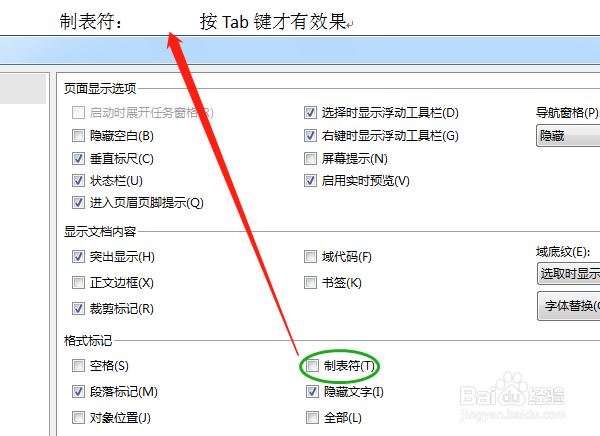
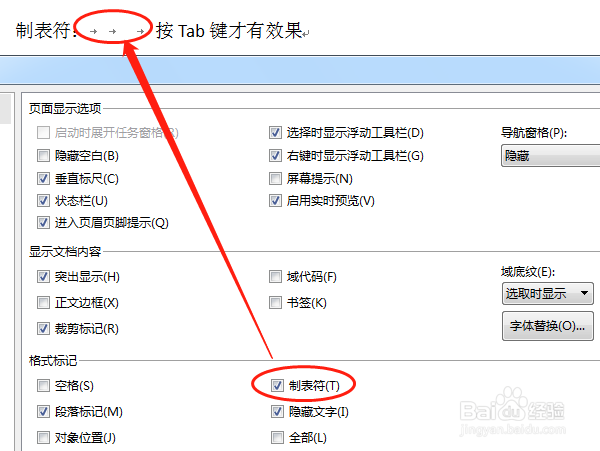
6、格式标记中制表符,按Tab键才有效果,和按空格键的作用类似,光标位置移动更多些。制表符显示是灰色的箭头。不打勾隐藏,默认是不打勾的。
如何应用WPS2019文件菜单中选项

如何应用WPS2019文件菜单中选项

  • 如何将文档中的表格复制到wps表格中且不变形
  • WPS表格怎么选定全部工作表
  • wps如何去除表格框线保留文字格式不变
  • 怎样调整WPS表格中杂乱的数据
  • WPS无需拖动鼠标自动填充序列
  • 热门搜索
    化验血能查出什么 疑惑不解的意思 袖手旁观的意思 餐饮费计入什么科目 zara什么时候打折 什么原因导致失眠 什么是数位板 社保基数是什么意思 草菅人命的意思 北京快递什么时候恢复