1、用photoshop软件,打开任意一张照片,左侧栏点击套索工具,顶部点开套索工具。
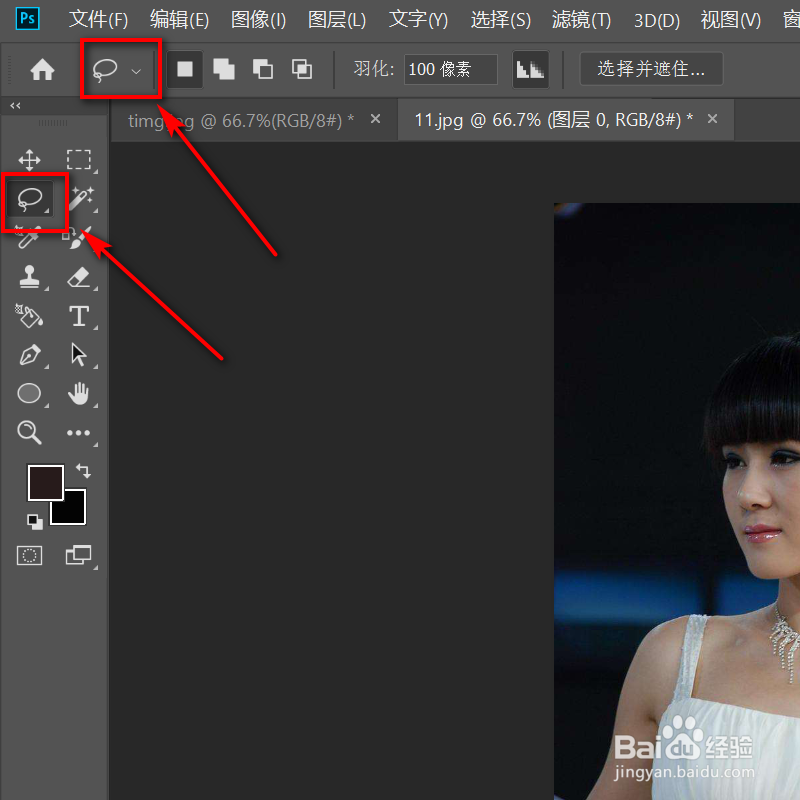
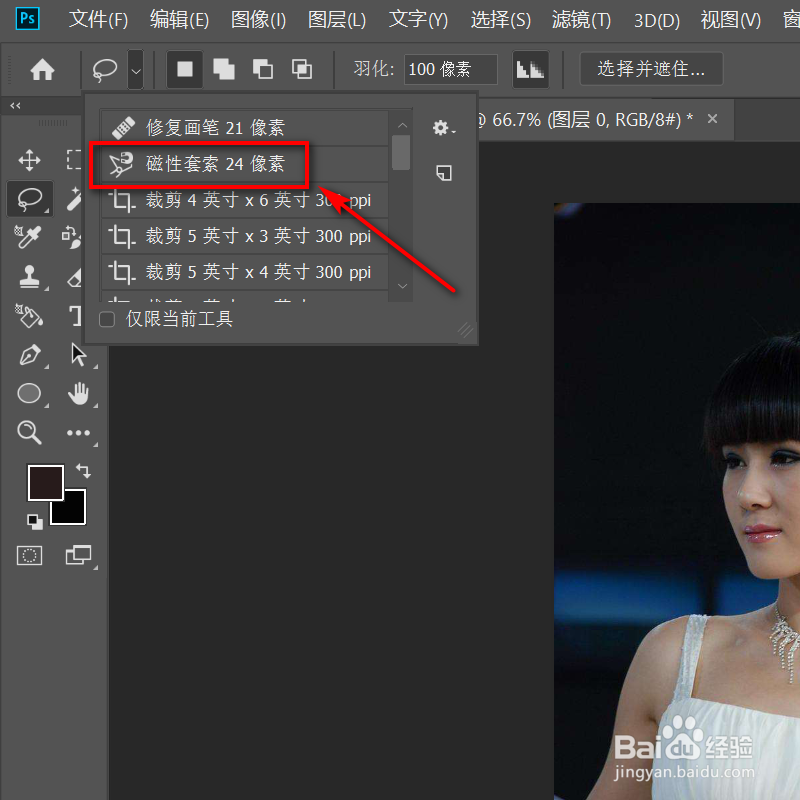
2、在弹框内,选择第2个磁性套锁24像素。
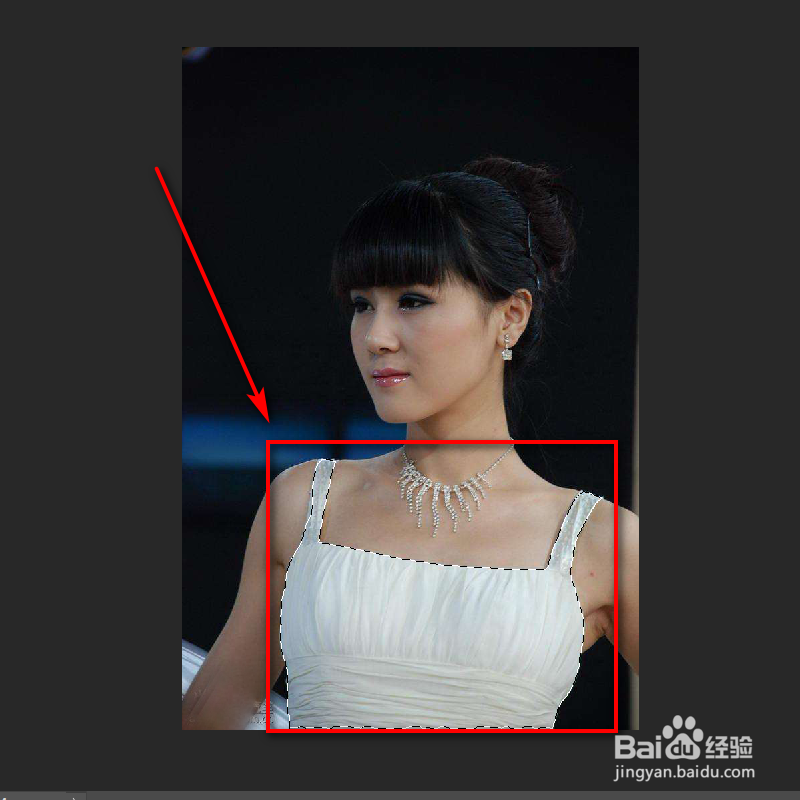
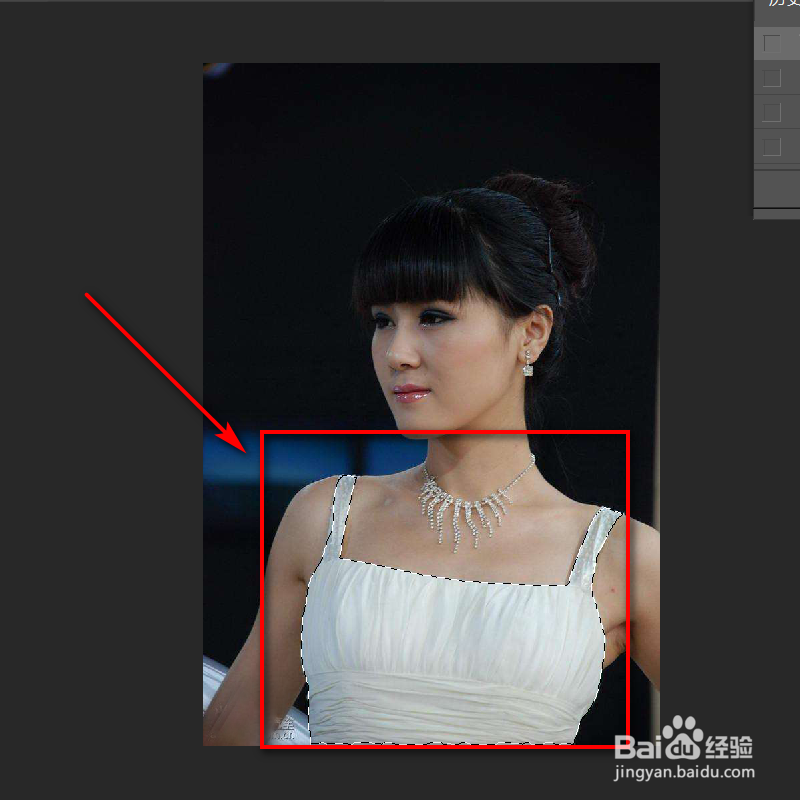
3、光标对准衣服的边沿,耐心的建立选区。
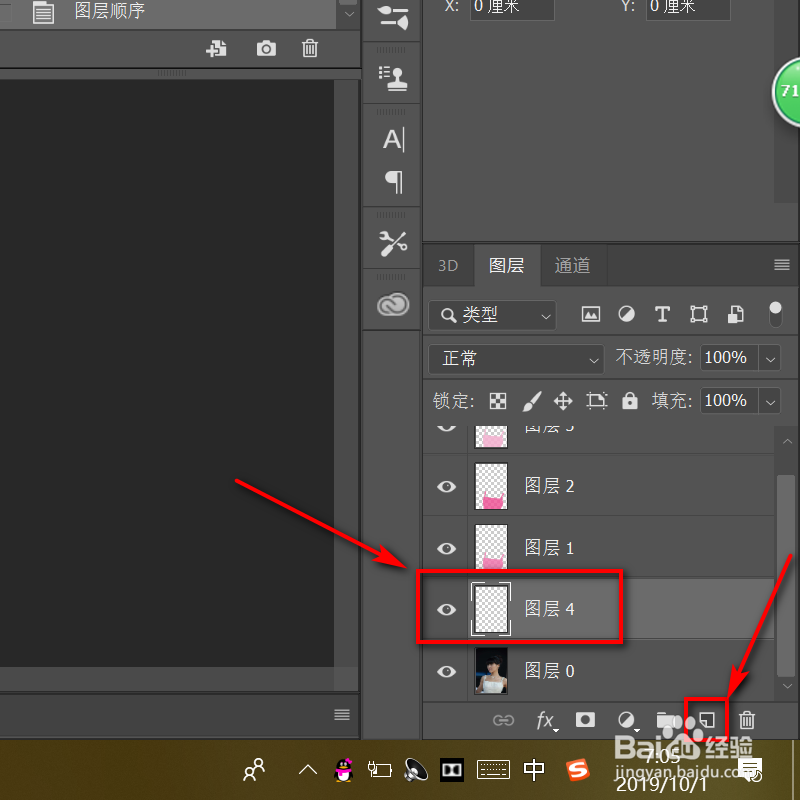
4、右侧图层界面,点击倒数第2个创建新图层,点击新图层。
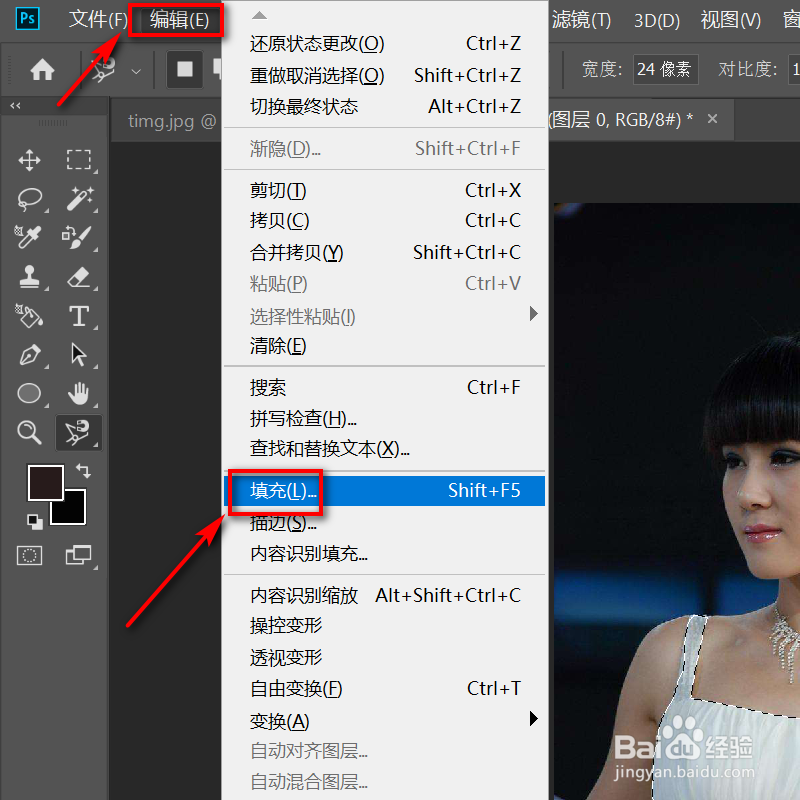
5、顶部点开编辑,点击填充。
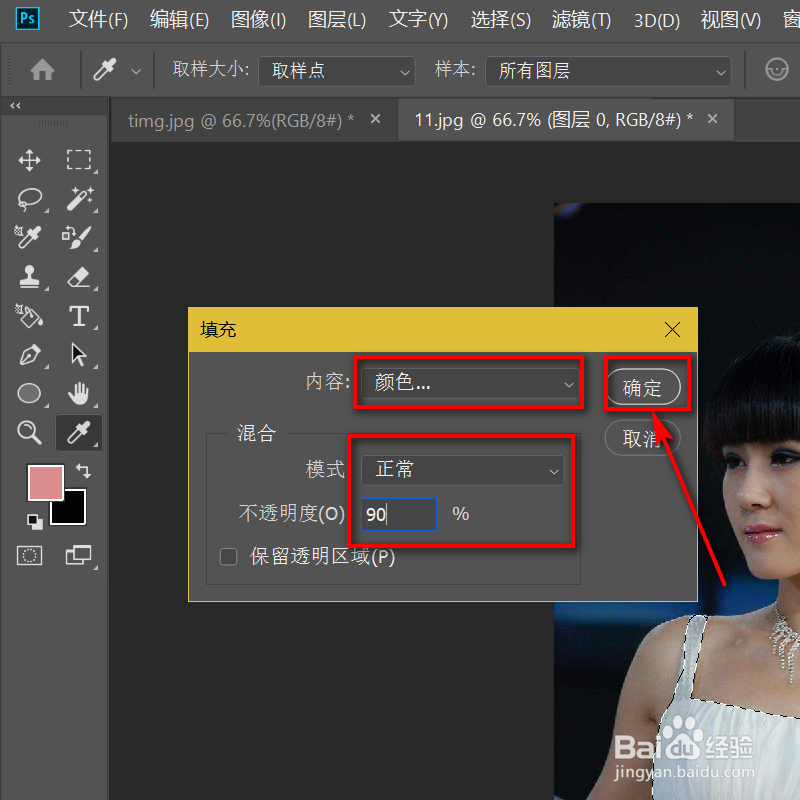
6、内容选择颜色,模式设置为正常,不透明度为90%点击确定。
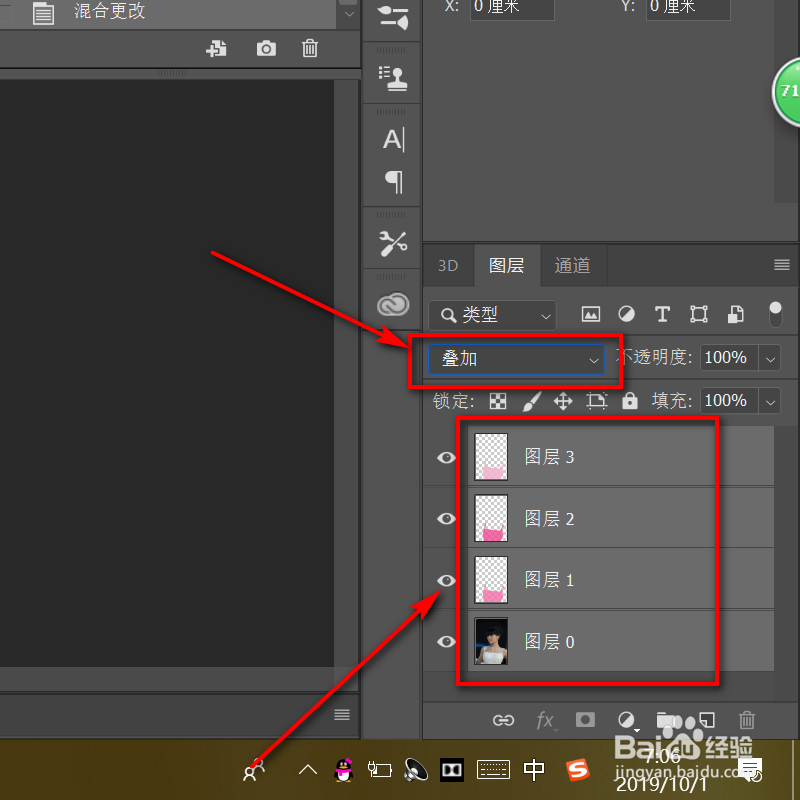
7、使用相同的方法,选择不同的颜色,建立不同的图层,光标选择所有图层,在上方选择叠加。
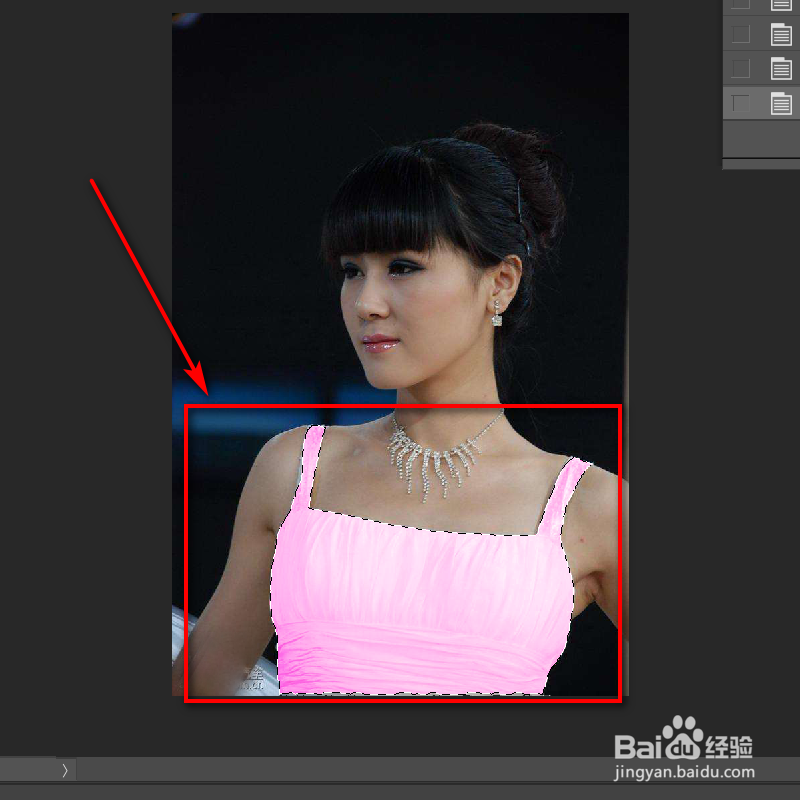
8、这样服饰的颜色就被成功更换了。
9、方法总结:
1、打开任意一张照片,左侧栏点击套索工具,顶部点开套索工具
2、在弹框内,选择第2个磁性套锁24像素
3、光标对准衣服的边沿,耐心的建立选区
4、右侧图层界面,点击倒数第2个创建新图层,点击新图层
5、顶部点开编辑,点击填充
6、内容选择颜色,模式设置为正常,不透明度为90%点击确定
7、使用相同的方法,选择不同的颜色,建立不同的图层,光标选择所有图层,在上方选择叠加
1、重复方法1中的1~3步,建立新的选区。
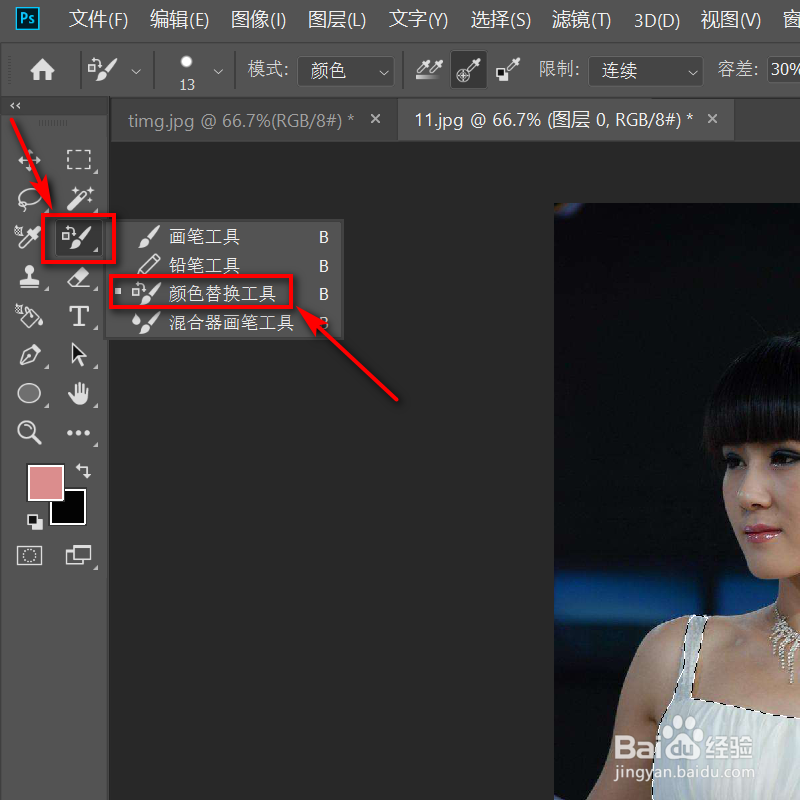
2、左侧栏点击画笔工具,选择颜色替换工具。
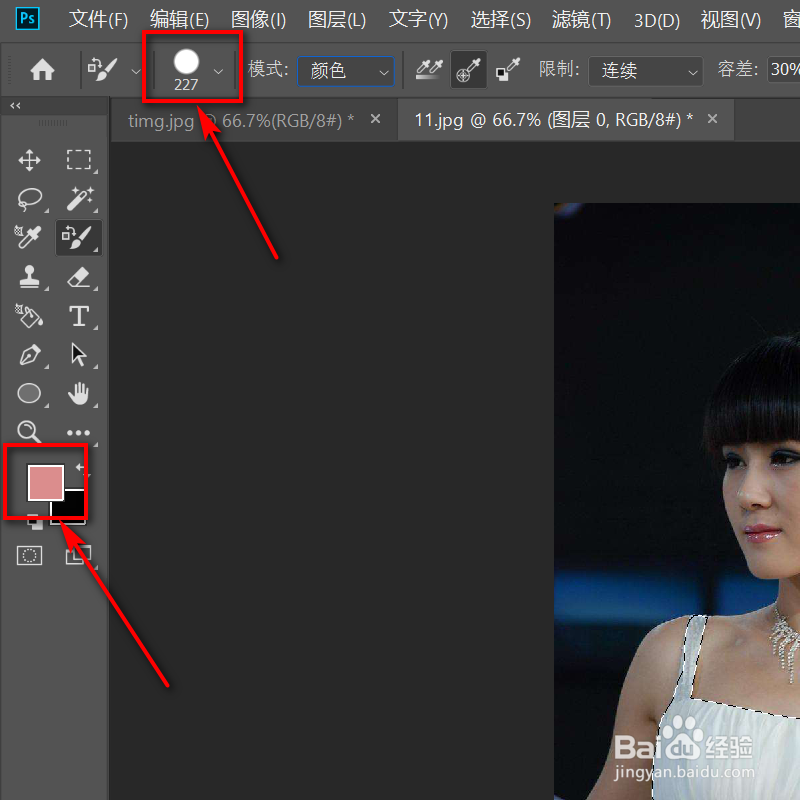
3、顶部点开大小调整图标,对画笔大小进行调整,工具栏底部的调色盘点开,选择对应的颜色。
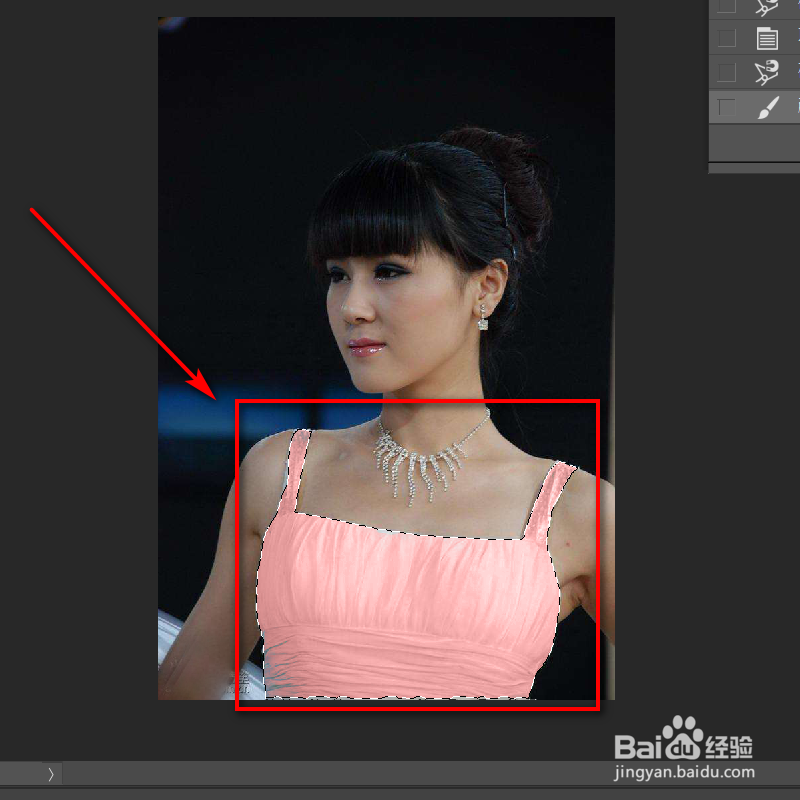
4、用画笔对选区,进行涂抹即可。
5、方法总结:
1、重复方法1中的1~3步,建立新的选区
2、左侧栏点击画笔工具,选择颜色替换工具
3、顶部点开大小调整图标,对画笔大小进行调整,工具栏底部的调色盘点开,选择对应的颜色
4、用画笔对选区,进行涂抹即可
