ps如何制作凹陷金属图案

 时间:2026-05-01 16:25:40

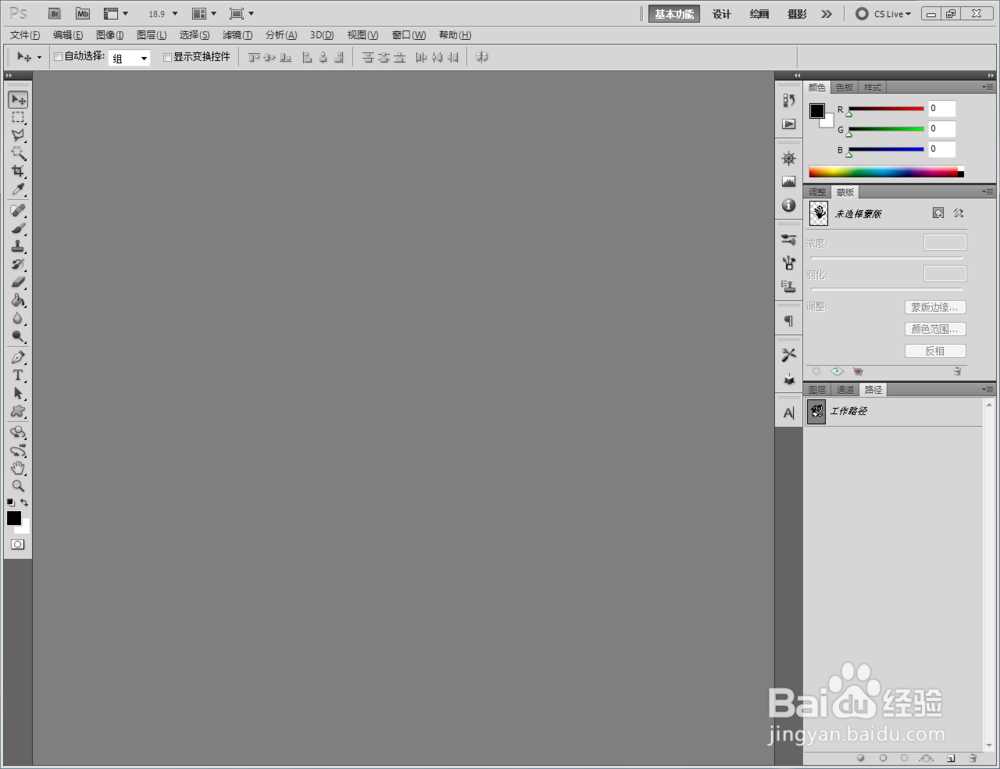
1、打开Photoshop CS5软件,点击【文件】-【新建】,按图示参数新建一个ps文档;
ps如何制作凹陷金属图案

ps如何制作凹陷金属图案

ps如何制作凹陷金属图案

ps如何制作凹陷金属图案

ps如何制作凹陷金属图案

2、点击【矩形选框工具】,按图示在作图区域绘制一个规则的矩形选框。完成后,点击右下角的【新建图层】图标,新建一个空白图层。点击【油漆桶工具】将选框区域填充为:黑色(如图所示);

ps如何制作凹陷金属图案

ps如何制作凹陷金属图案

ps如何制作凹陷金属图案

ps如何制作凹陷金属图案

ps如何制作凹陷金属图案

ps如何制作凹陷金属图案

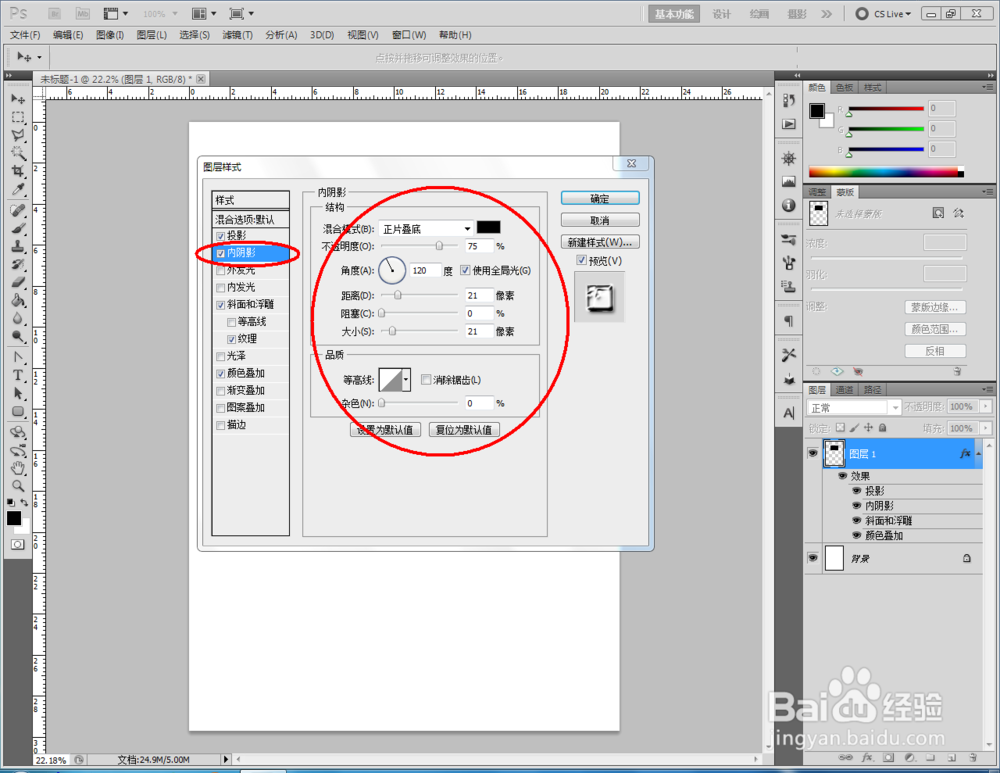
3、双击图示矩形图案图层空白区域,弹出【图层样式】设置栏,按图示设置好图层样式的各个参数,完成矩形凹陷金属图案的制作(如图所示);

ps如何制作凹陷金属图案

ps如何制作凹陷金属图案

ps如何制作凹陷金属图案

ps如何制作凹陷金属图案

ps如何制作凹陷金属图案

ps如何制作凹陷金属图案

ps如何制作凹陷金属图案

ps如何制作凹陷金属图案

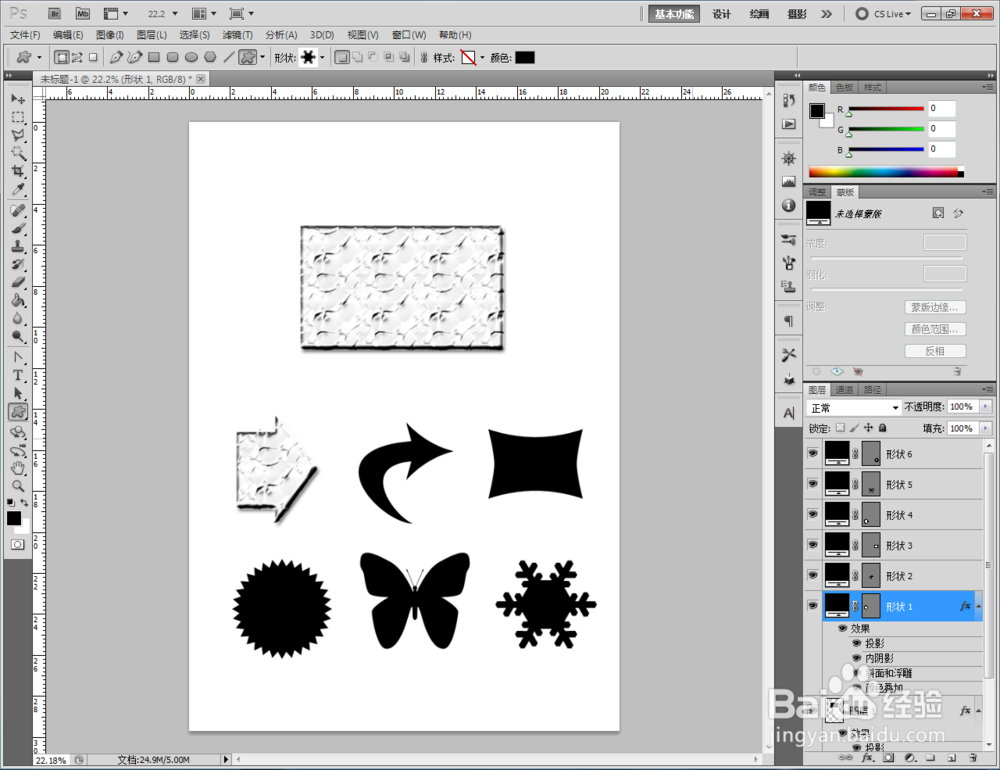
4、点击【自定义形状工具】,按图示选择一个自定义图案后,在图示区域绘制出来。同样的步骤,完成另外五个自定义图案的制作(如图所示);

ps如何制作凹陷金属图案

ps如何制作凹陷金属图案

ps如何制作凹陷金属图案

ps如何制作凹陷金属图案

ps如何制作凹陷金属图案

ps如何制作凹陷金属图案

ps如何制作凹陷金属图案

ps如何制作凹陷金属图案

ps如何制作凹陷金属图案

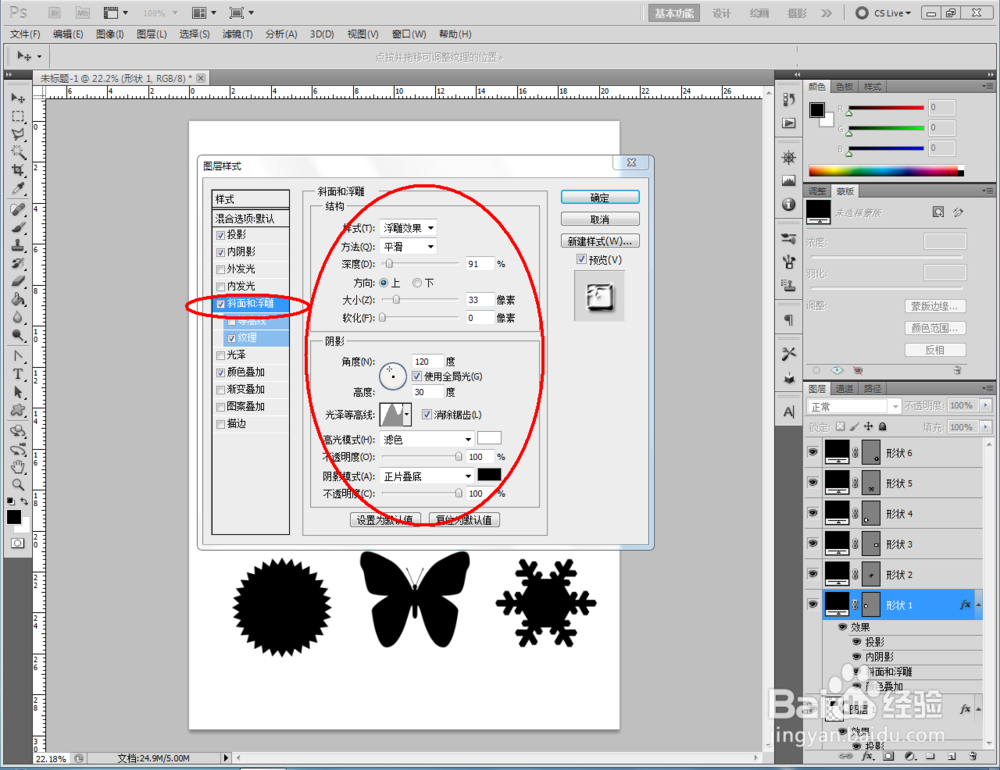
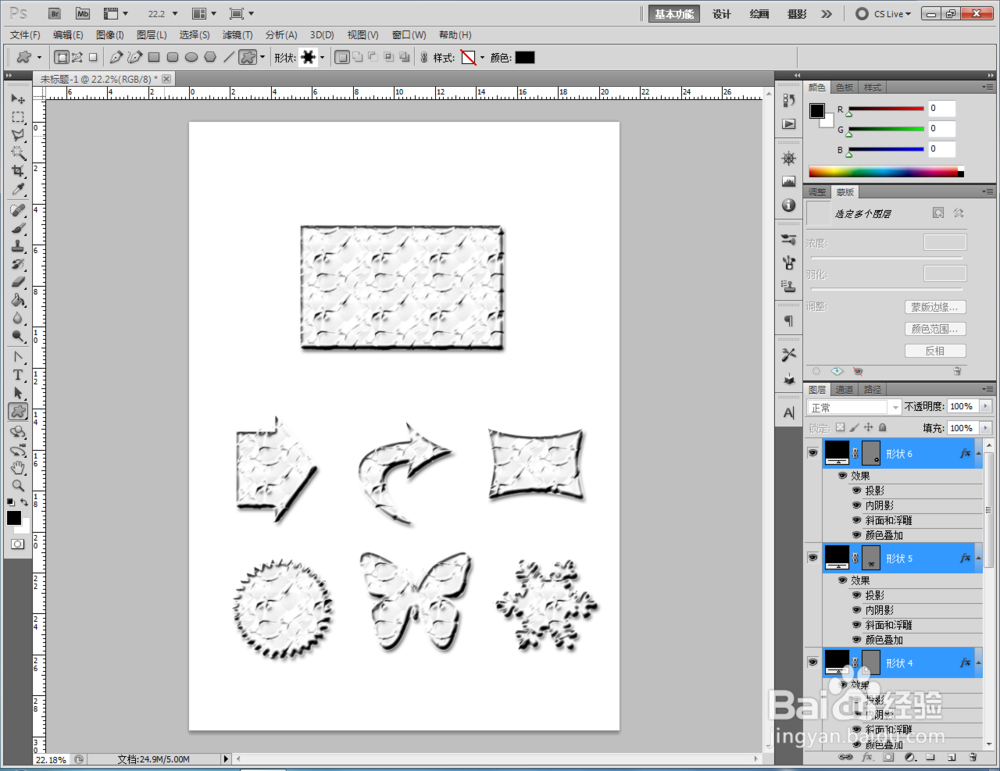
5、双击第一个自定义图案图层空白区域,弹出【图层样式】设置栏,按图示设置好图层样式的各个参数,完成凹陷金属自定义图案的制作。同样的步骤,依次为另外五个图案添加凹陷金属效果,这样我们的凹陷金属图案就全部制作完成了。

ps如何制作凹陷金属图案

ps如何制作凹陷金属图案

ps如何制作凹陷金属图案

ps如何制作凹陷金属图案

ps如何制作凹陷金属图案

ps如何制作凹陷金属图案

ps如何制作凹陷金属图案

ps如何制作凹陷金属图案

ps如何制作凹陷金属图案

ps如何制作凹陷金属图案

  • Ps怎样制作T恤创意图案
  • premiere怎么选中素材渲染?
  • 万兴喵影如何设置冻结帧的停止时间
  • Axure RP8怎样给水平菜单增加子菜单选项?
  • PS中怎么把一张图片左右反转
  • 热门搜索
    伊利金领冠奶粉怎么样 胃动力不足怎么调理 新陈代谢慢怎么调理 蓝莓山药的做法大全 怎么包馄饨 肩周炎疼痛怎么办 腿上有红色的血纹是怎么回事 格力空调遥控器怎么解锁 l怎么读 为什么叫印花税