WPS怎么设置打印表格每页都有标题?

 时间:2026-04-22 04:06:31

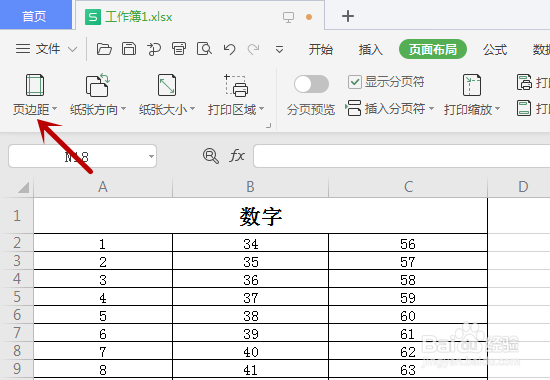
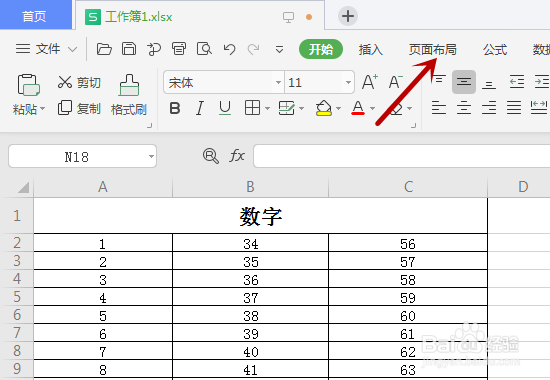
1、打开WPS表格,点击菜单栏的【页面布局】。
WPS怎么设置打印表格每页都有标题?

2、接着在下方,点击【页边距】选项。

WPS怎么设置打印表格每页都有标题?

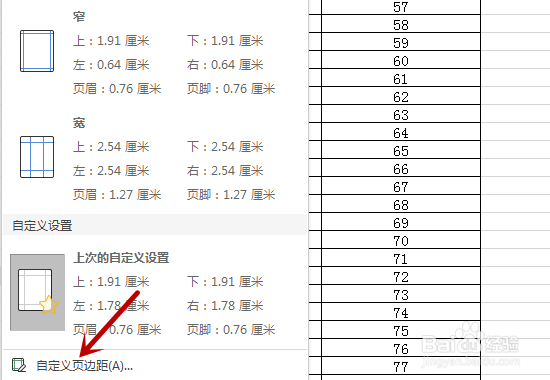
3、之后点击【自定义页边距】。

WPS怎么设置打印表格每页都有标题?

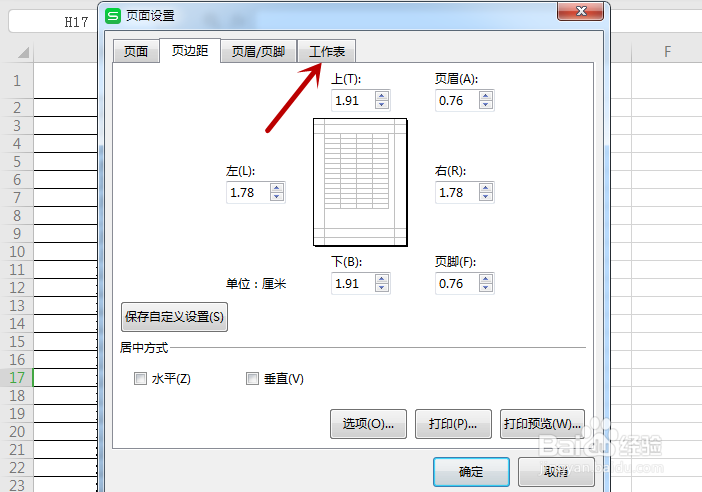
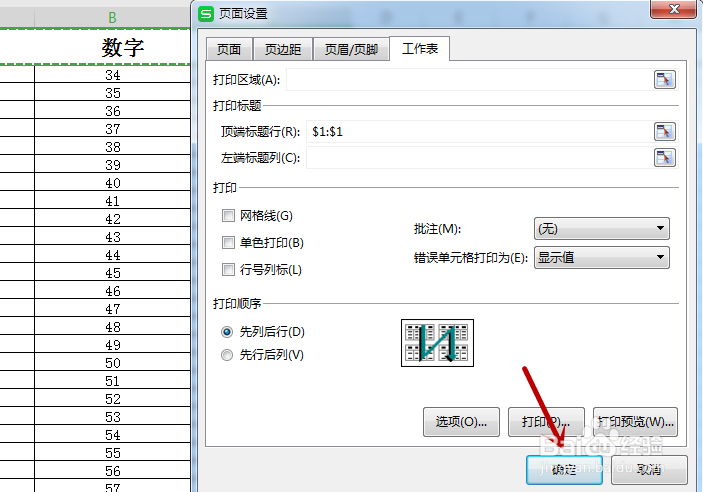
4、打开页面设置后,点击上方的【工作表】。

WPS怎么设置打印表格每页都有标题?

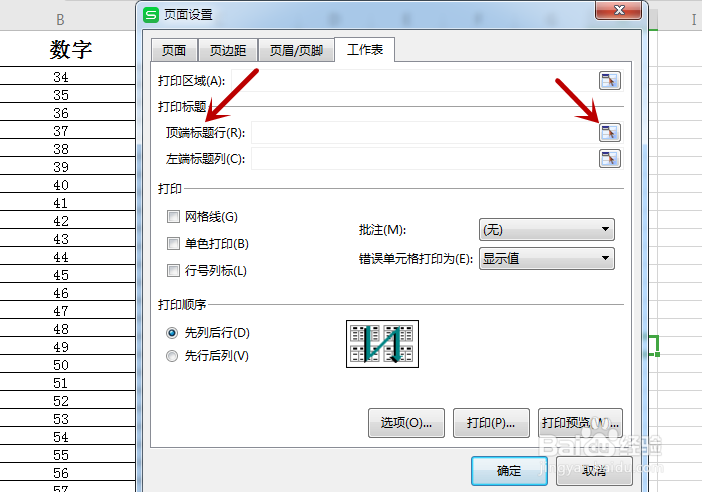
5、在工作表下,点击【顶端标题行】后的【选取】。

WPS怎么设置打印表格每页都有标题?

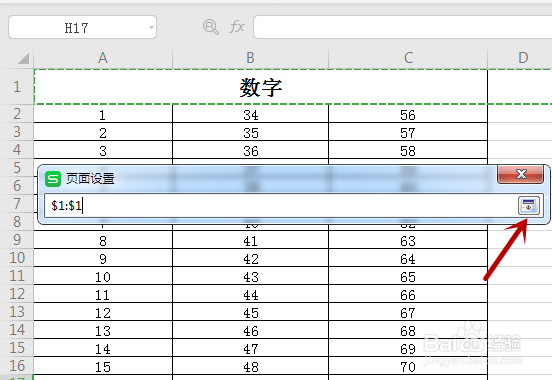
6、在表格中选择作为标题行的内容,点击【选取】。

WPS怎么设置打印表格每页都有标题?

7、返回页面设置界面,点击【确定】选项。

WPS怎么设置打印表格每页都有标题?

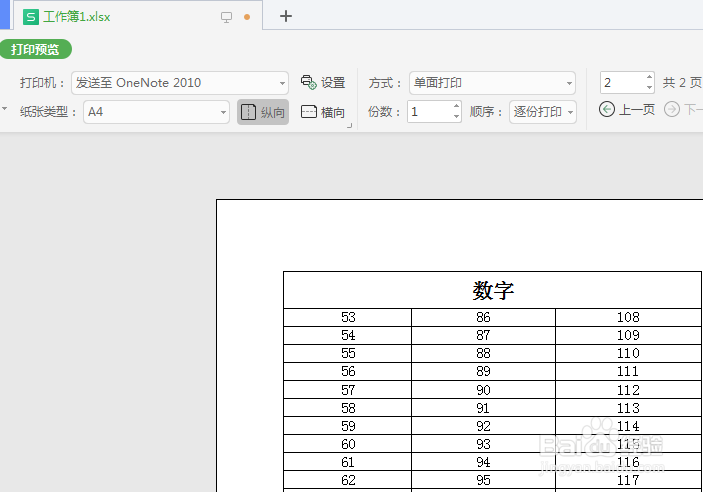
8、设置好后,在打印预览中可看到其他页也会添加上标题。

WPS怎么设置打印表格每页都有标题?

1、1.打开WPS表格,点击菜单栏的【页面布局】。

2.接着在下方,点击【页边距】选项。

3.之后点击【自定义页边距】。

4.打开页面设置后,点击上方的【工作表】。

5.在工作表下,点击【顶端标题行】后的【选取】。

6.在表格中选择作为标题行的内容,点击【选取】。

7.返回页面设置界面,点击【确定】选项即可。

  • wps关闭自动编号功能要怎么操作?
  • 在WPS表格文件中怎样开启关闭右侧属性栏
  • 如何设置word的表格跨页显示表头
  • 2010版word怎么添加插入窗体域选项卡
  • word如何隐藏/显示文档中的部分文字?
  • 热门搜索
    南昌哪里好玩 如何面对挫折 ps怎么把两张图片合成一张 腾达路由器设置 小儿尿频是怎么回事 如何祛斑有效 十月份去哪里旅游好 如何消肿 厦门土楼旅游攻略 港澳台通行证怎么办