1、1. 双击打开桌面上的AutoCAD 2014软件。

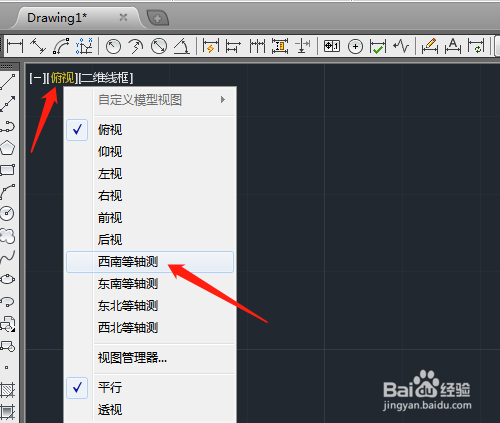
2、2. 单击俯视选西南等轴测视图。
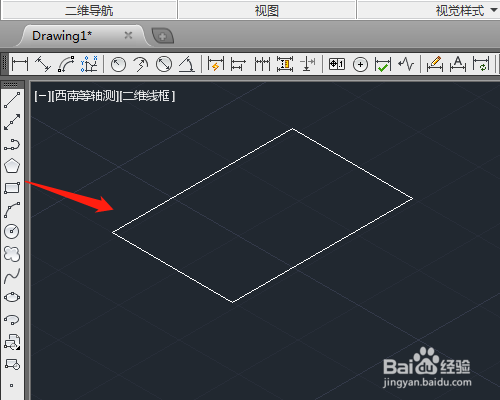
3、3. 按尺寸绘制出矩形。
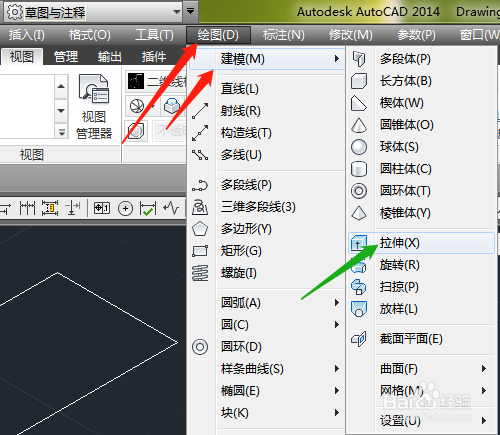
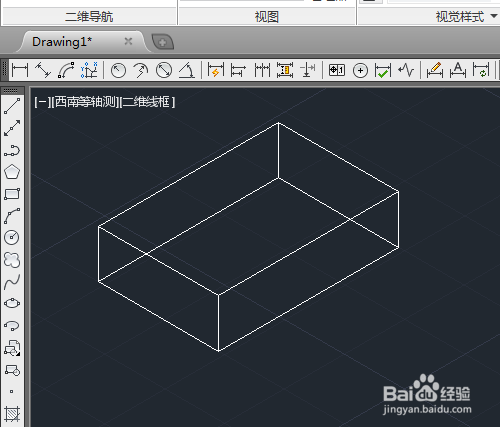
4、4. 单击绘图菜单,建模,拉伸,高度为8。
5、5. 选工具菜单,工具栏,UCS,显示UCS工具栏。

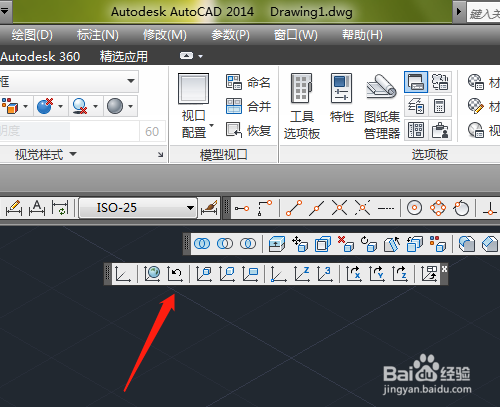
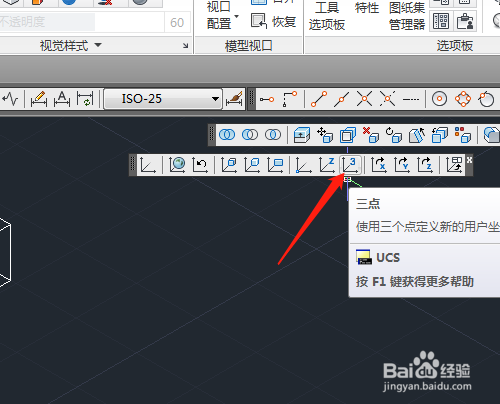
6、6. 单击三点,单击矩形左下角为原点,X轴方向,Y轴方向,如图。

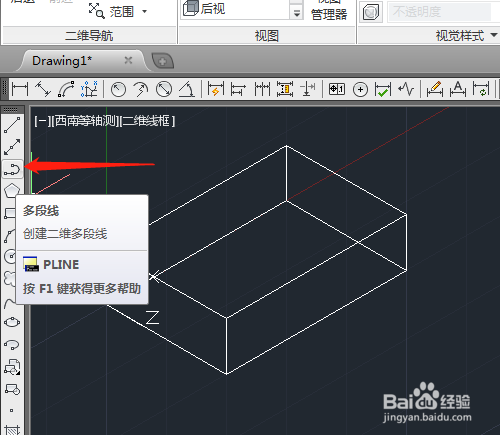
7、7. 选多段线,按尺寸绘制出图形(要绘制出一些辅助线)。

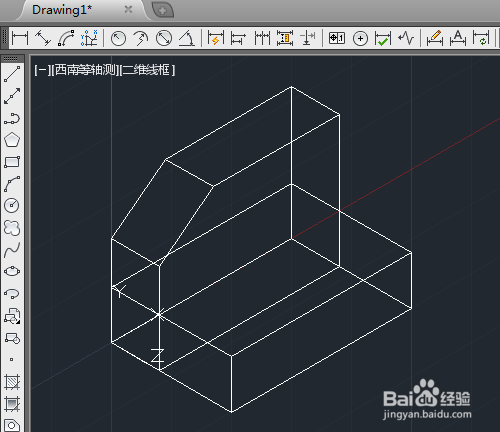
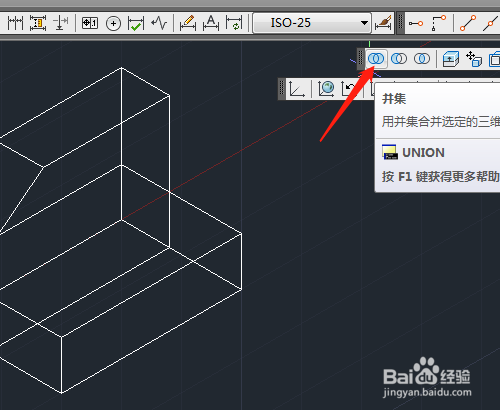
8、8. 拉伸图形高度为8,单击并集,选定图形,确定。


时间:2026-04-29 06:11:56
1、1. 双击打开桌面上的AutoCAD 2014软件。
2、2. 单击俯视选西南等轴测视图。
3、3. 按尺寸绘制出矩形。
4、4. 单击绘图菜单,建模,拉伸,高度为8。
5、5. 选工具菜单,工具栏,UCS,显示UCS工具栏。
6、6. 单击三点,单击矩形左下角为原点,X轴方向,Y轴方向,如图。
7、7. 选多段线,按尺寸绘制出图形(要绘制出一些辅助线)。
8、8. 拉伸图形高度为8,单击并集,选定图形,确定。
