怎么解决无法访问Windows Installer服务

 时间:2026-02-17 21:37:35

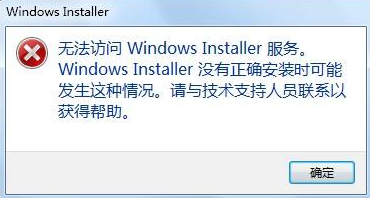
1、程序错误:系统提示“无法访问 W i n d o w s  I n s t a l l e r 服务”。
怎么解决无法访问Windows Installer服务

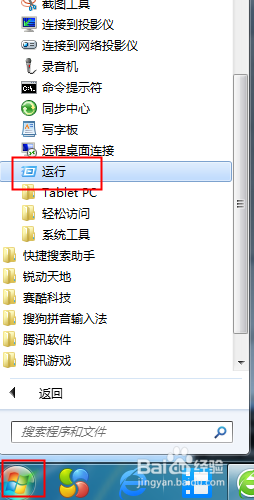
2、点击右下角win图标,所有程序,附件,运行。

怎么解决无法访问Windows Installer服务

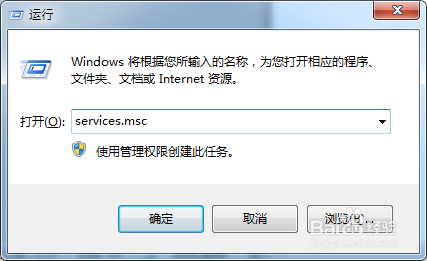
3、弹出对话框,输入s e r v i c e s . m s c 确定。
怎么解决无法访问Windows Installer服务

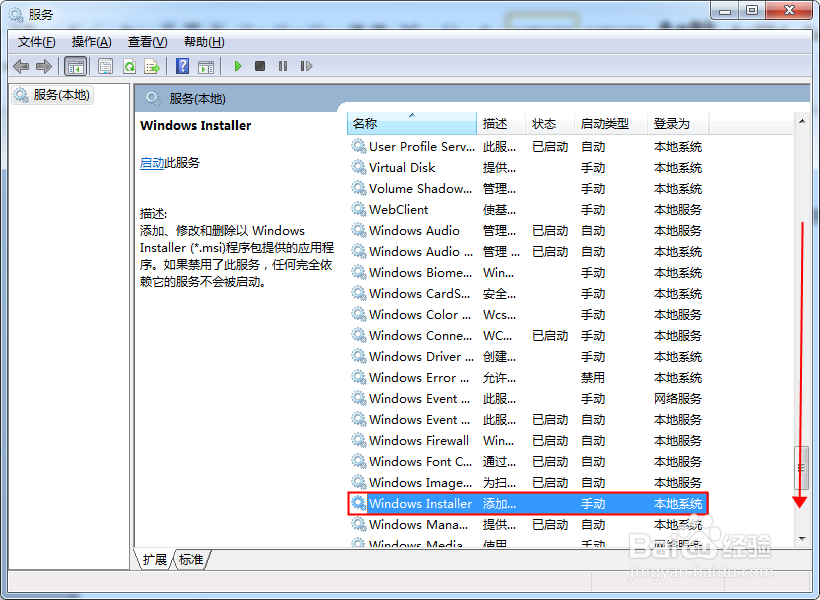
4、弹出对话框,向下拉右边的滚动条,找到 W i n d o w s  I n s t a l l e r 服务,双击。
怎么解决无法访问Windows Installer服务

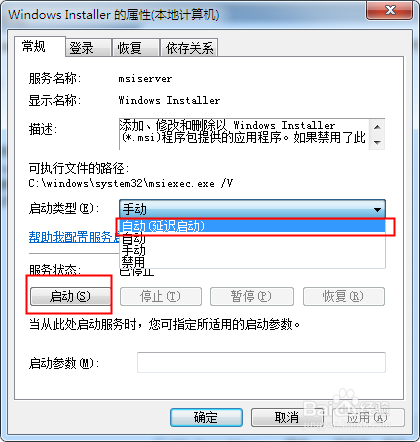
5、弹出对话框,点击启动类型右边的下三角,选择自动(延迟启动),点击服务状态下的启动,确定。
怎么解决无法访问Windows Installer服务

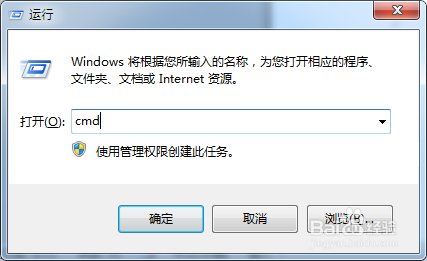
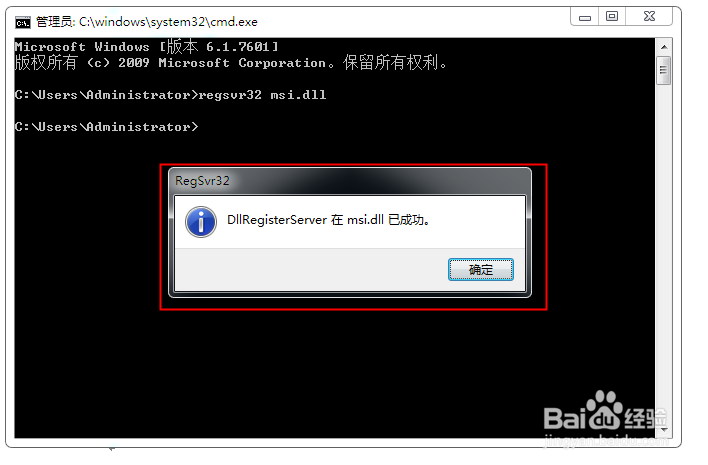
6、如上边方法不管用,可以打开运行,输入c m d  确定。

怎么解决无法访问Windows Installer服务

7、弹出窗口,对照下图输入相应的字母,回车,出现成功,点击确定。再重复上边步骤。 
怎么解决无法访问Windows Installer服务

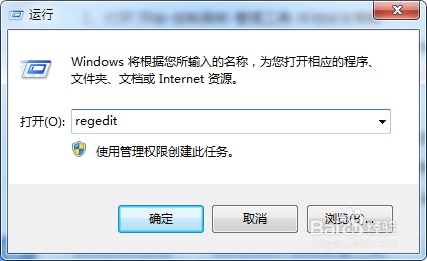
8、还有一种方法,在运行输入 r e g e d i t 确定。

怎么解决无法访问Windows Installer服务

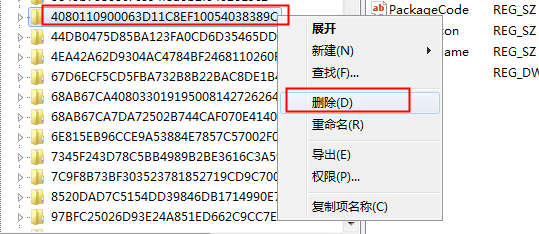
9、弹出对话框,打开HKEY_CLASSES_ROOT\Installer\Products \4080110900063D11C8EF10054038389C,在4080110900063D11C8EF10054038389C上右击点击删除即可,如果出现多项 4080110900063D11C8EF10054038389C删除没有子项目的那项。
怎么解决无法访问Windows Installer服务

  • Windows如何通过dos命令将普通用户升级至管理员
  • 远程过程调用失败且未执行解决办法
  • Windows10结束资源管理器任务方法
  • cmd进入管理员模式
  • win11如何开启命令提示符?
  • 热门搜索
    成都工业学院怎么样 如何追男生 怎么做自己的网站 优酷路由器 修改路由器密码 老君山在哪里 分数加减法怎么计算 池州学院怎么样 音响没有声音怎么回事 旅游交友