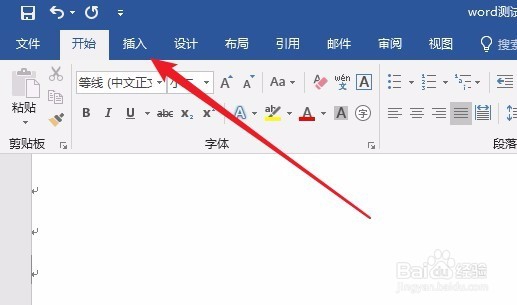
1、在打开的word2016主界面,我们点击上面的“插入”菜单
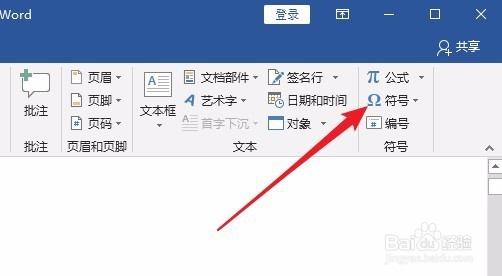
2、接下来在打开的插入菜单的功能区点击“符号”按钮
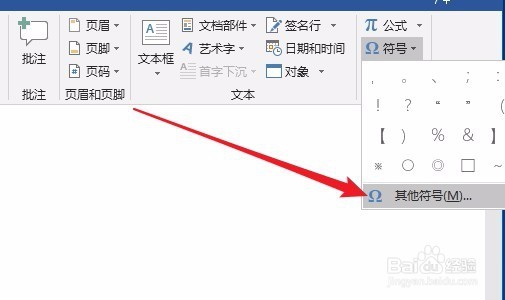
3、在弹出的下拉菜单中点击“其他符号”菜单项。
4、这时就会打开word2016的符号窗口,点击窗口中的子集下拉按钮,在弹出菜单中选择“数学运算符”菜单项。
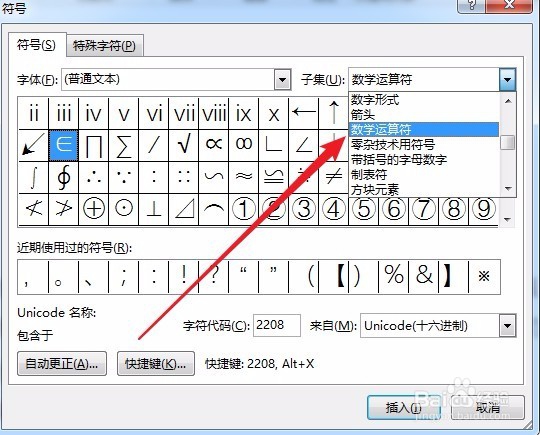
5、接下来在下面打开的所有的数学运算符中找到平行符号,然后点击下面的插入按钮即可。
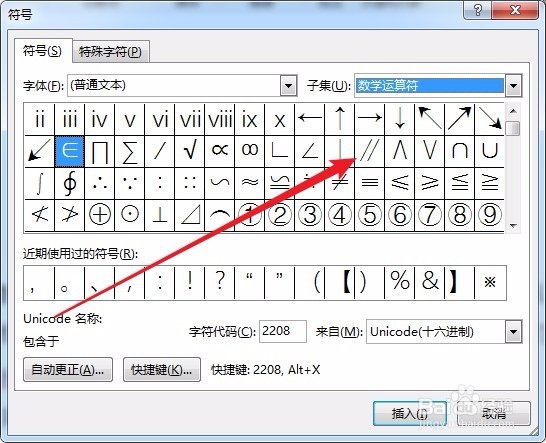
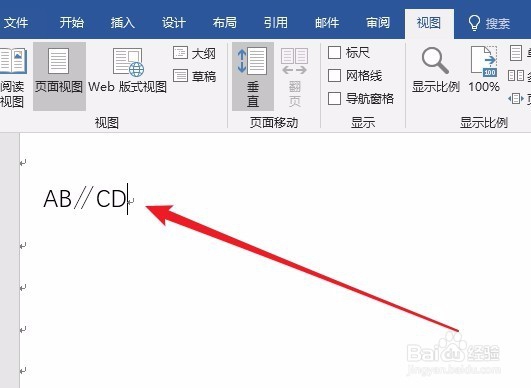
6、这时就可以看到平行符号已插入到word2016的文档中了。
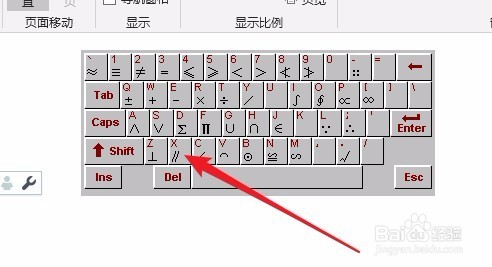
1、我们也可以通过输入法来插入数学运算符,只需要右键点击输入法工具条上的软键盘图标,然后在弹出菜单中选择“数学符号”菜单项
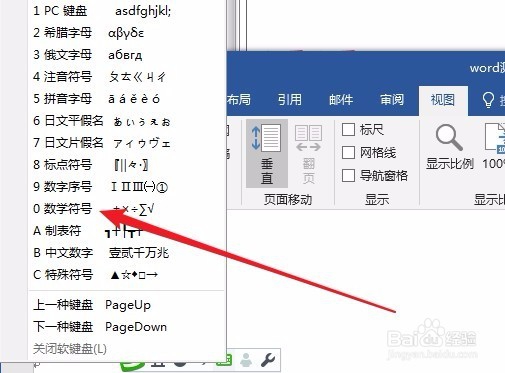
2、接下来在打开的软键盘上点击X按键,就可以把数学平行符号插入到该文档中了。