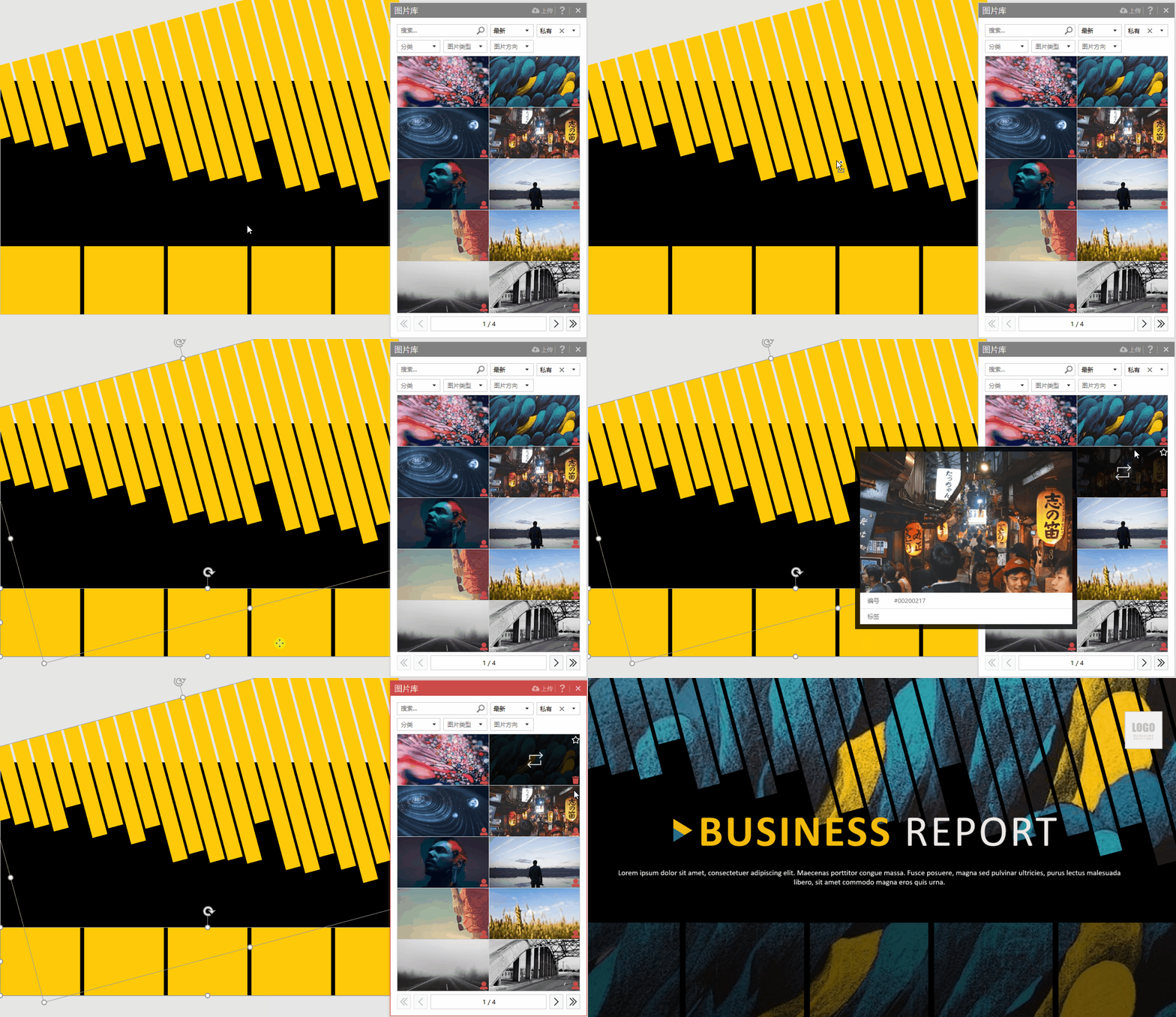
1、插入2个矩形,点击 PowerPoint 菜单: 插入 » 形状 » 矩形
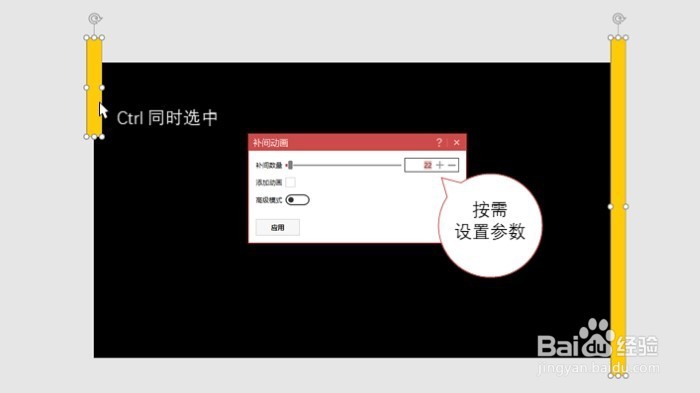
2、1.ctrl键同时选中两个矩形,在 iSlide “动画”组中使用「补间动画」功能进行补间
2.Ctrl + A 全选对象 » Ctrl + G 组合 » Alt + “←/→”旋转组合的角度
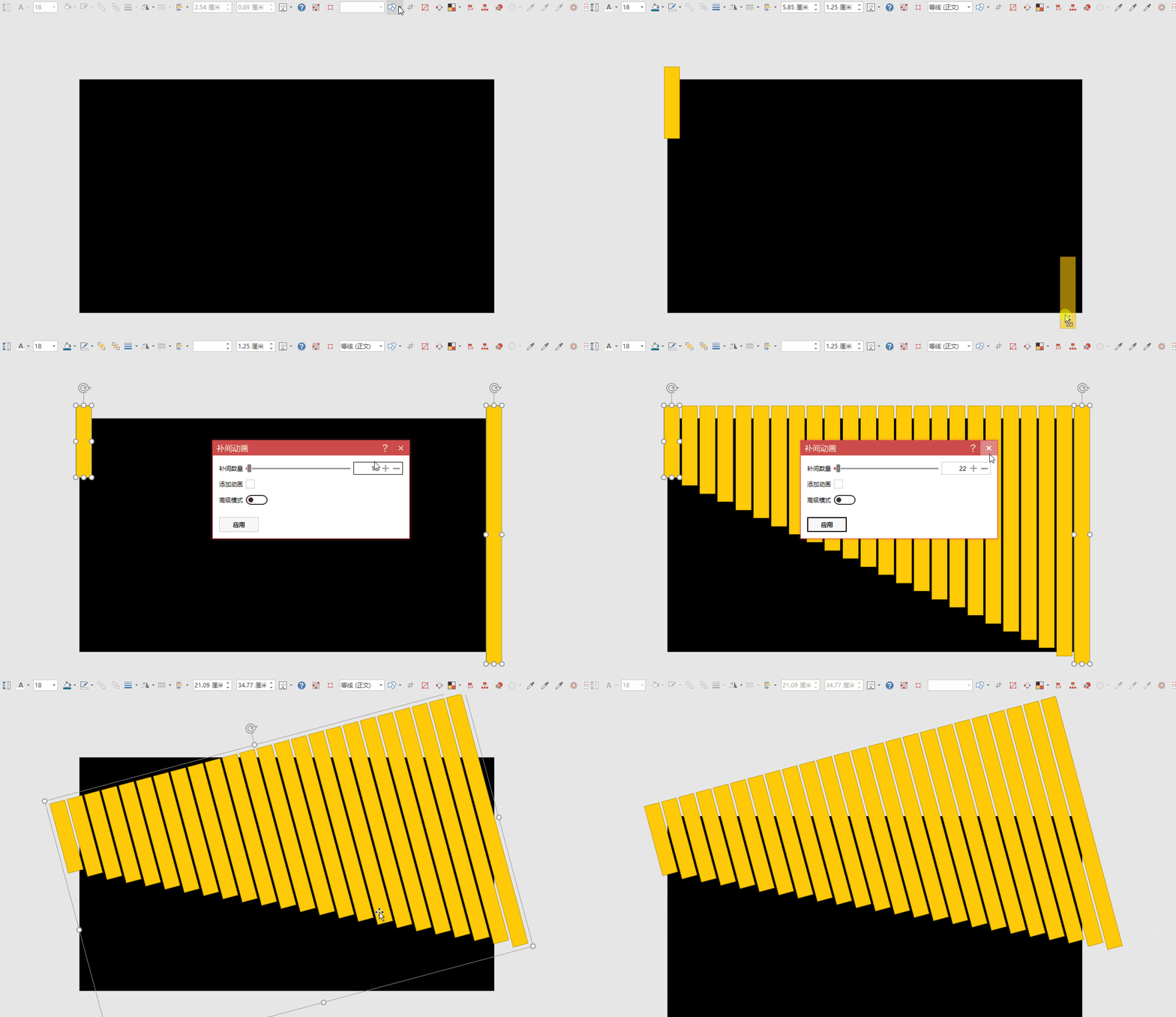
3、1.微调矩形的长短
2.Ctrl + Shift + G ,取消组合后,进行“联合”(iSlide 设计排版 » 设计工具 » 矢量 » 联合)
注:联合后填充的图片将呈现为一个整体

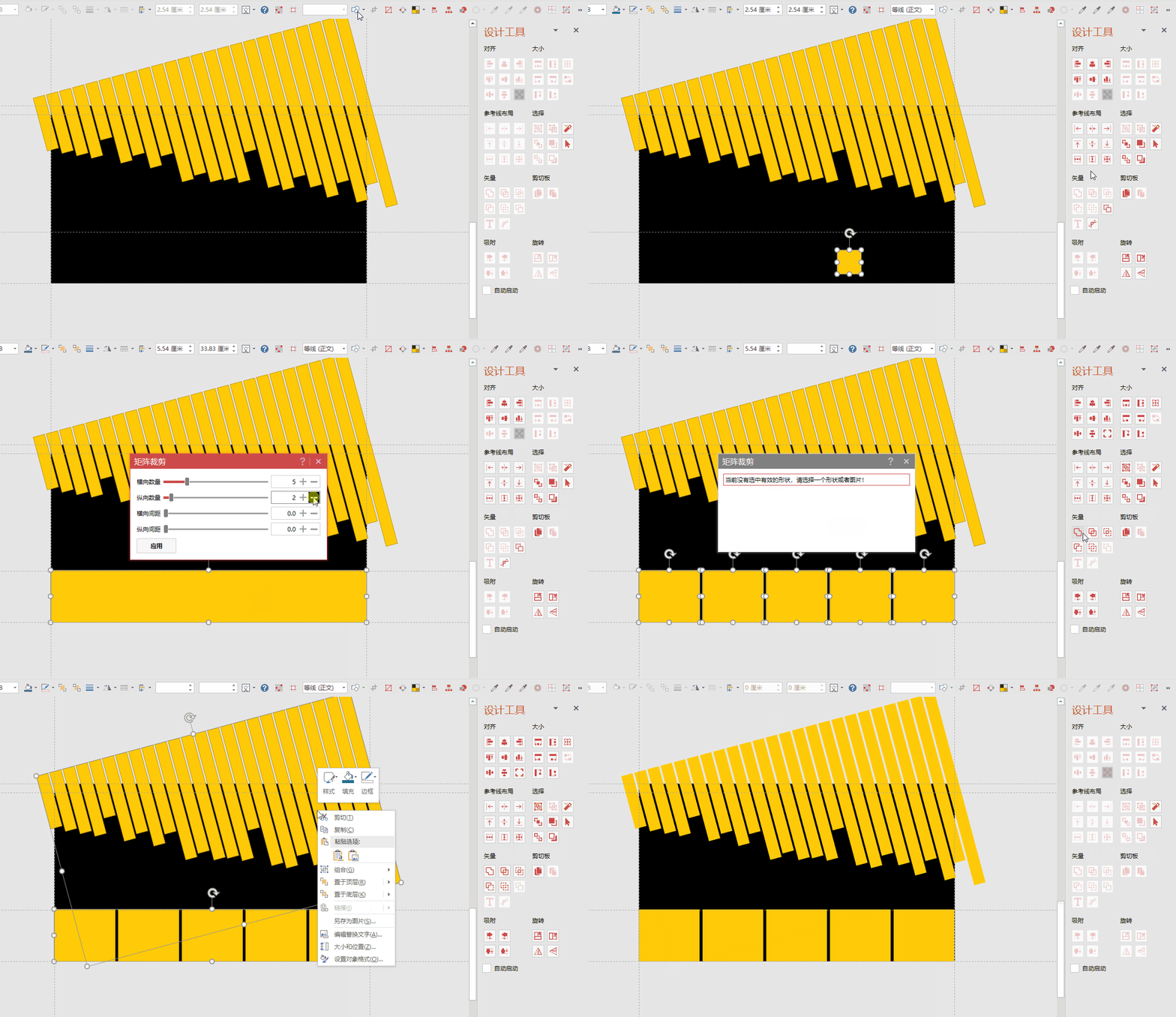
4、1.插入 1 个矩形,点击 PowerPoint 菜单: 插入 » 形状 » 矩形
2.Alt + F9 调出参考线规范范围,选择矩形“扩展到参考线区域”(iSlide 设计排版 » 设计工具 » 参考线布局 » 扩展到参考线区域 )
3.使用“矩阵裁剪”裁剪为5个均匀对象(iSlide 设计排版 » 矩阵裁剪 ),联合
注:关于“扩展到参考线区域的宽度”:形状的中心点在哪个区域 就会扩充到这个区域内
5、1.选择设置好的形状,iSlide 【图片库】一键填充(或右键 设置形状格式 » 填充 » 图片或纹理填充 填充一张图片)
2.添加文字信息
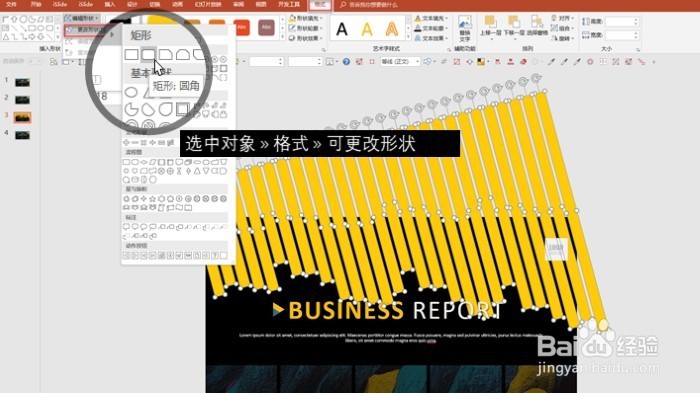
6、如果想要和封面图一样的圆角矩形效果,只需在 步骤 3 的时候,更改形状即可