1、打开Lightroom软件,进入修改照片模式。把左侧的预设栏打开。如下图:
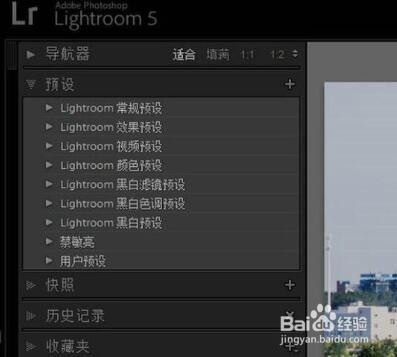
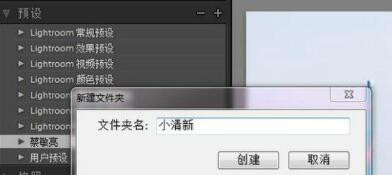
2、在Lightroom预设里面任一目录上点右键,选择新建文件夹,输入你准备导入的Lightroom预设大类名称后按下回车。
3、然后就可以在Lightroom预设里面看到刚刚建立的预设类别文件夹了。
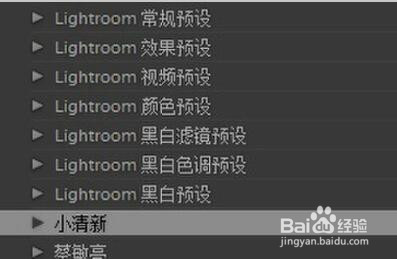
4、在刚建立的文件夹上点右键,选择“导入……”,在跳出的文件选择框里找到你要导入的Lightroom预设。

5、可以全选也可以选择部分,Lightroom预设导入后如下图:
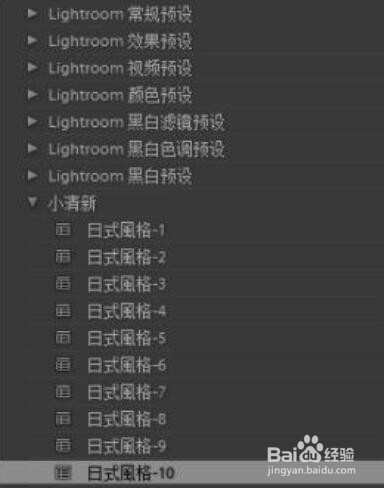
6、到此,Lightroom预设导入教程方法一就完成了,接下来就可以使用Lightroom预设了。
1、 打开lightroom,编辑——首选项——预设,这里我们可以看见显示lightroom预设文件夹,点击一下,就直接进入了lightroom的缓存文件夹,再点击Lightroom——Develop Presets——Lightroom 预设,这里就是我们的预设文件夹,接下来要做的就是将我们已经下载好的预设文件夹复制到这个里面,然后重启lightroom。
一般预设的地址是C:Users / 你的用户名 / AppDataRoaming / Adobe / Lightroom / Develop Presets / Lightroom 预设。
